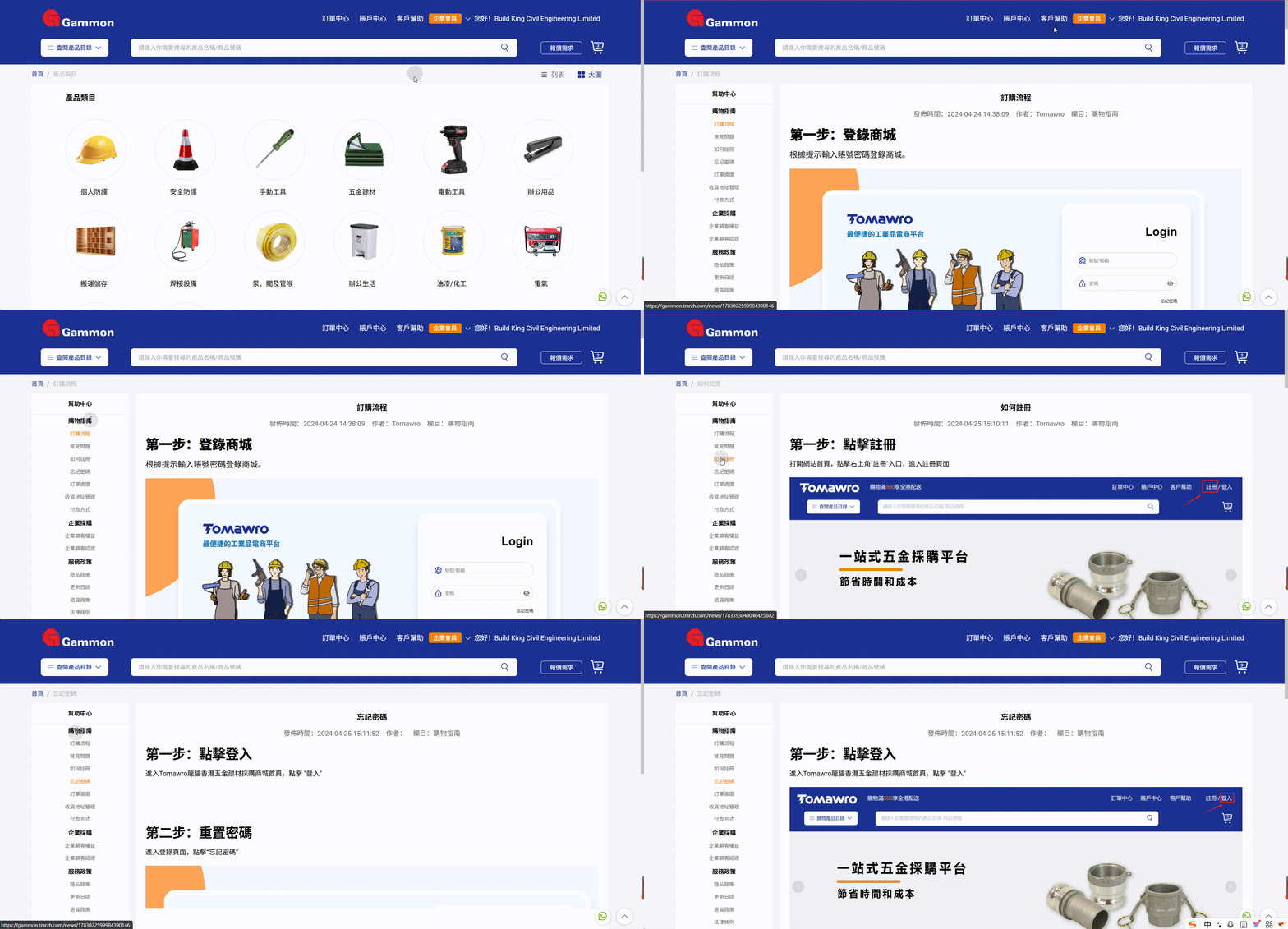
商城採購使用說明-PC端
如何登入
填寫採購賬號(電郵),獲取採購賬號密碼
商城鏈接https://gammon.tomawro.com/login
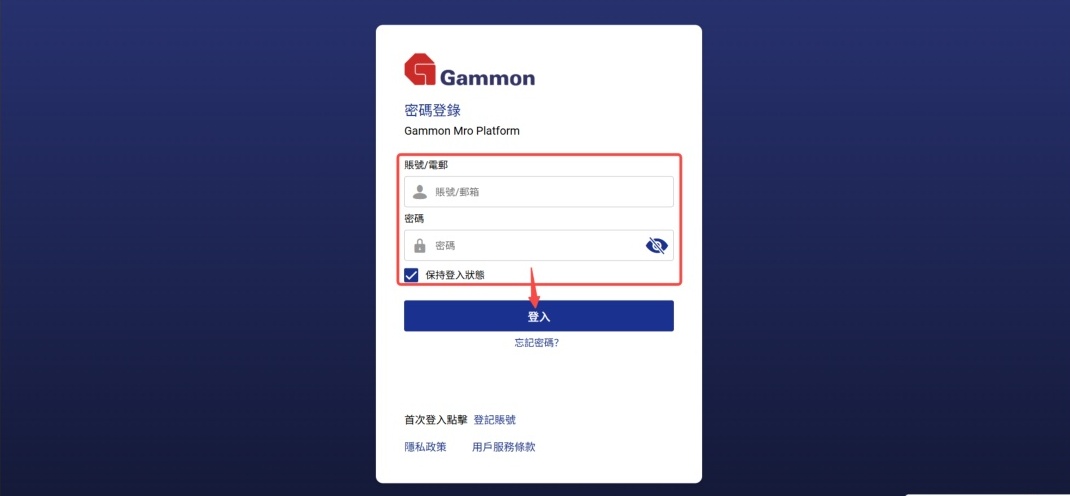
步驟1:輸入採購賬號和密碼,點擊“登入
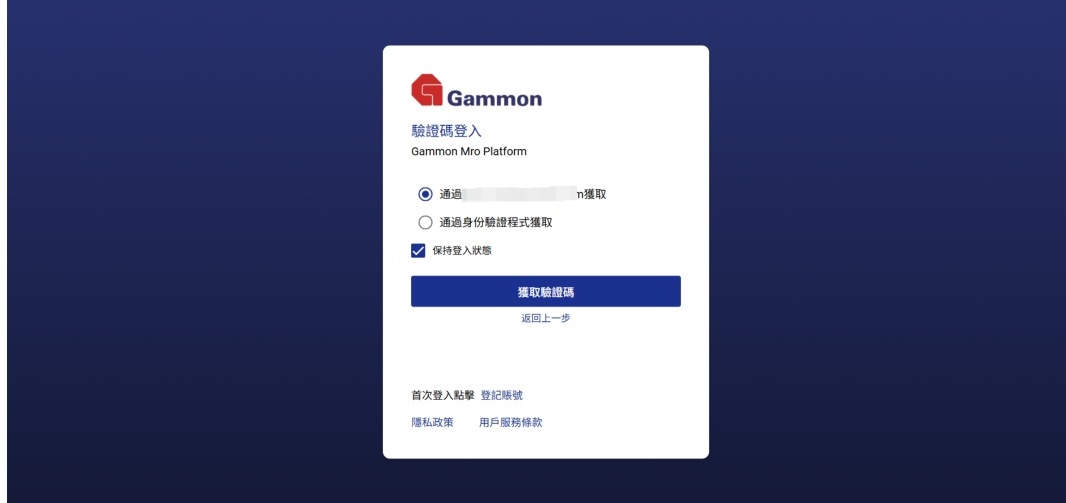
步驟2:選擇認證方式,可以通過MFA認證/身份程式認證
①通過MFA認證
選擇通過MFA認證,點擊獲取驗證碼進行下一步
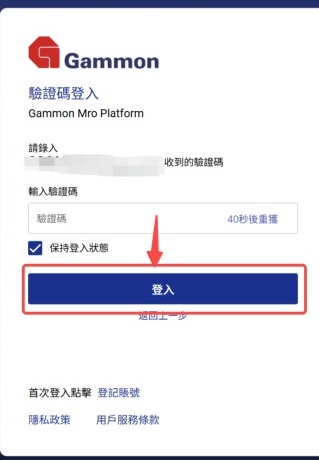
填寫郵箱中收取的驗證碼,點擊登入
②通過身份程式認證
選擇通過身份程式認證,點擊獲取驗證碼進行下一步
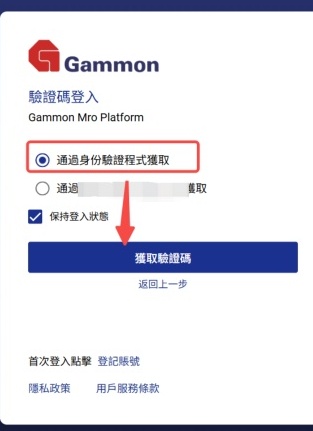
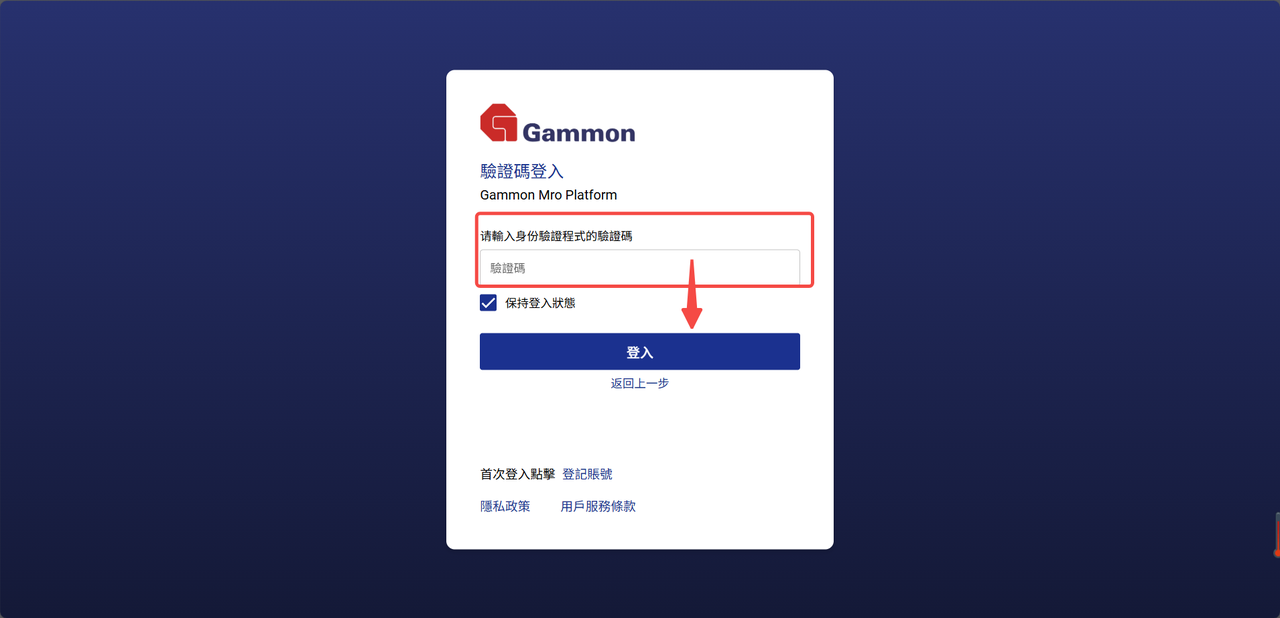
從Microsoft Authenticator獲取驗證碼,將驗證碼填入,點擊登入
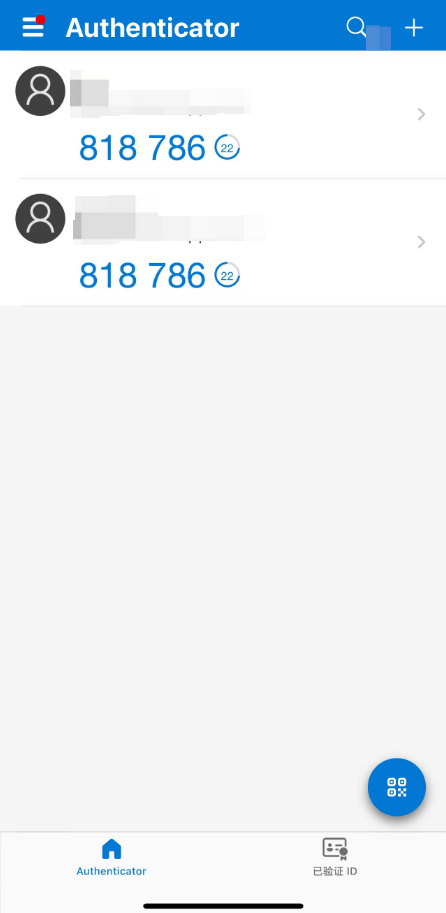
*首次使用身份程式登錄
步驟1:進入登入界面,輸入賬號密碼
步驟2:首次彈出綁定提示
首次登入彈出提示
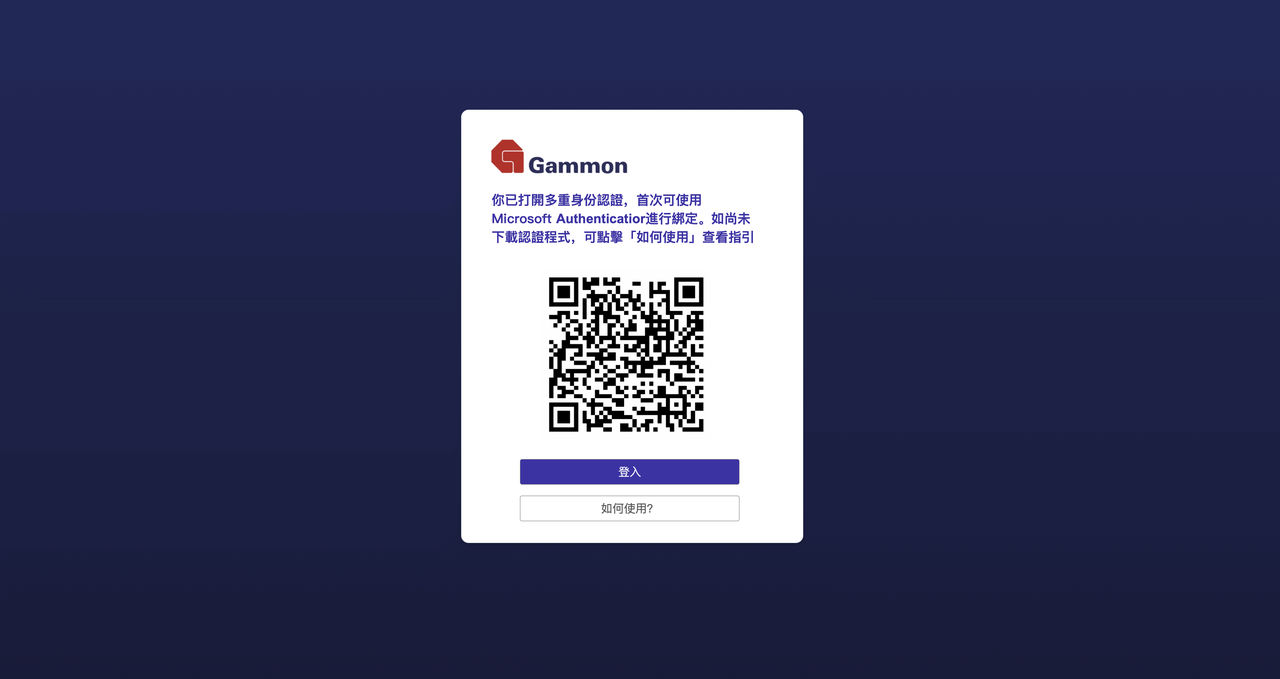
首次登入,彈出綁定提示,用戶點擊「如何使用」查看指引進行綁定,若未下載Microsoft Authenticator,可掃描對應的QRCODE進行下載
點擊「如何使用」查看指引
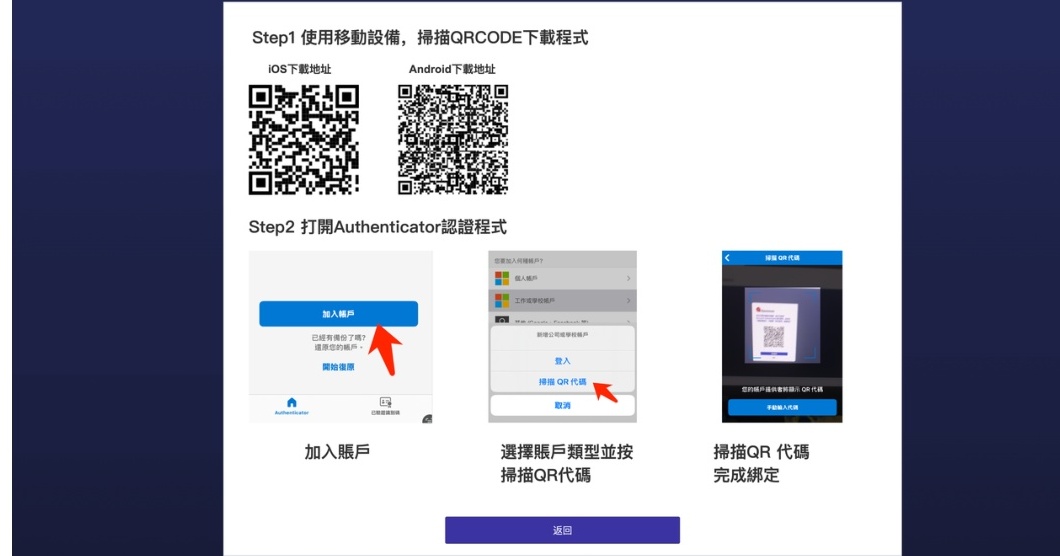
步驟3:使用打開後的Microsoft Authenticator程式
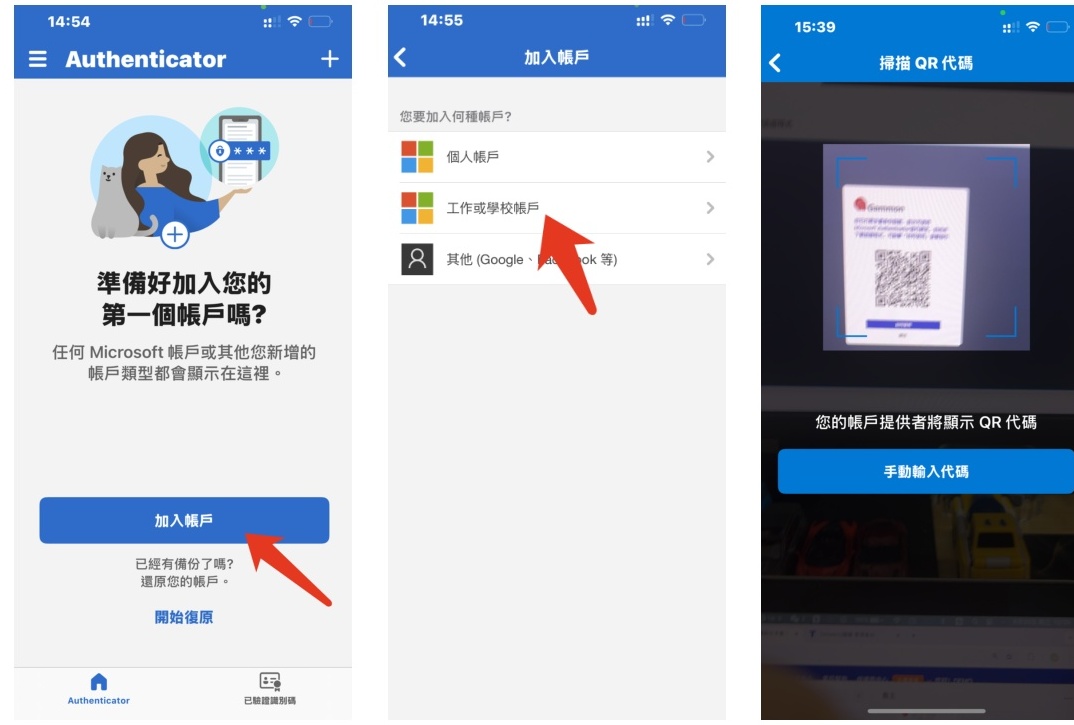
點擊加入賬戶-選擇工作/學校賬戶-點擊掃描QR代碼-將鏡頭對準綁定提示界面的QR Code完成綁定
步驟4:綁定完成,點擊登入,進入登錄界面
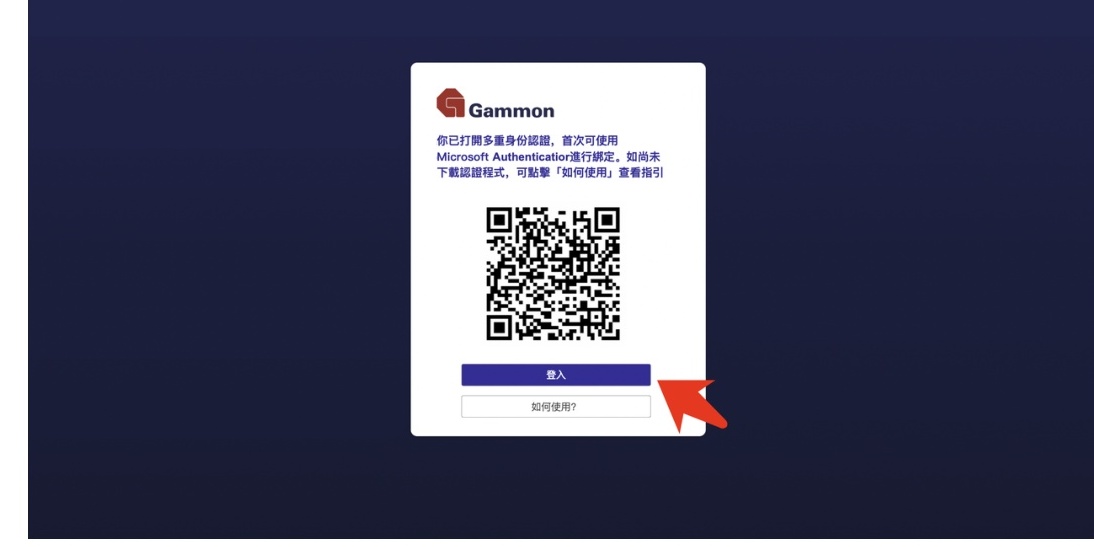
若已完成綁定,點擊「我已綁定,進入主界面」首次登入後,該界面唔會再出現,如需再查看OTP QR 代碼,可再登入后,點擊「賬戶中心查看」
步驟5:查看驗證器上的動態碼,輸入動態碼
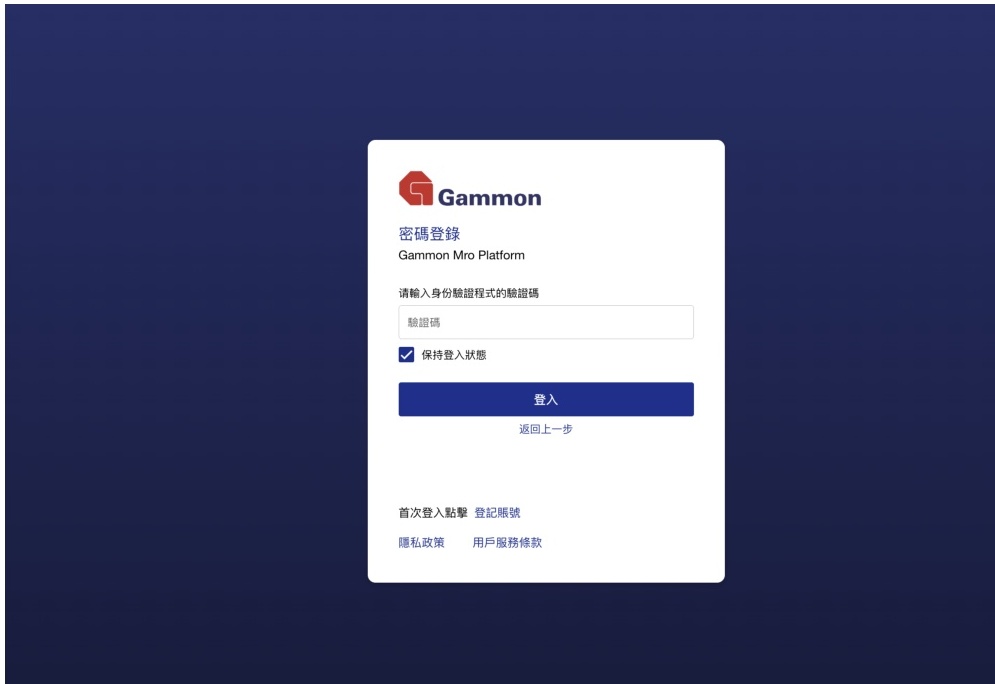
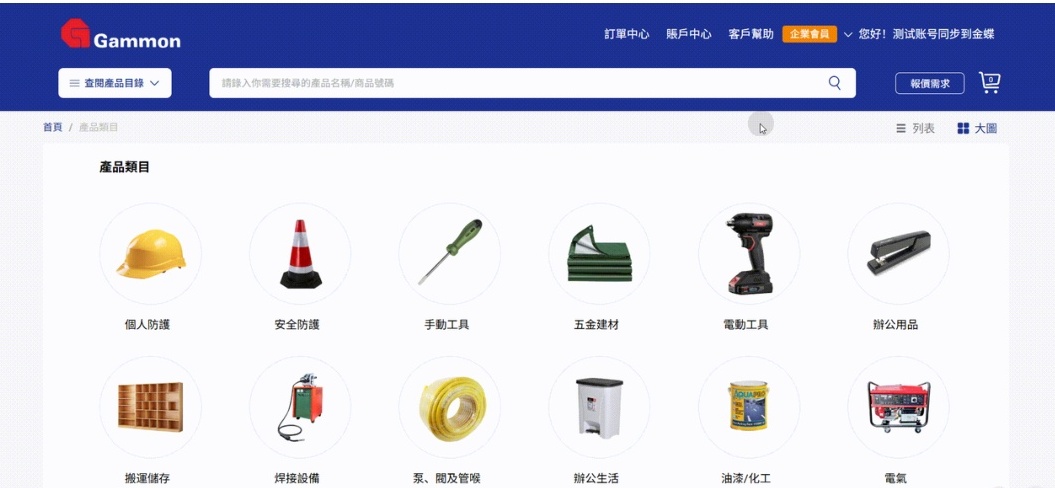
商城首頁
商品分類
通過類別可以幫你篩選找到想要的商品
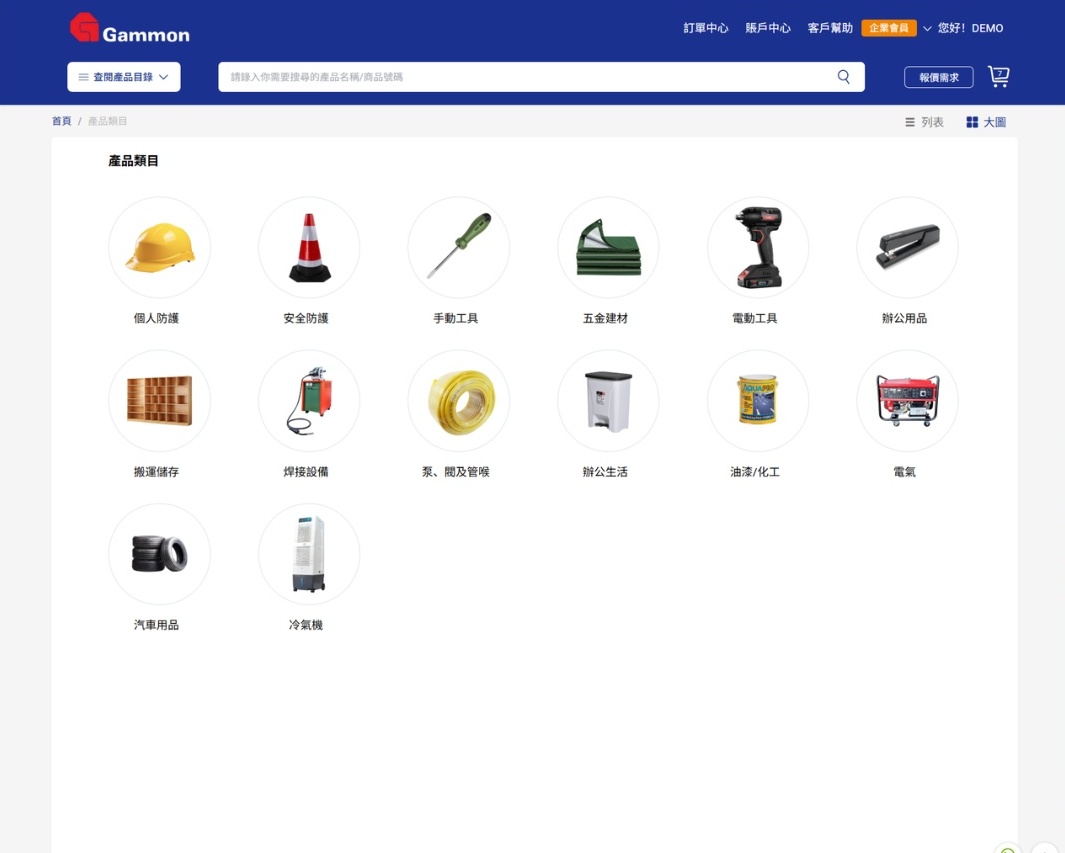
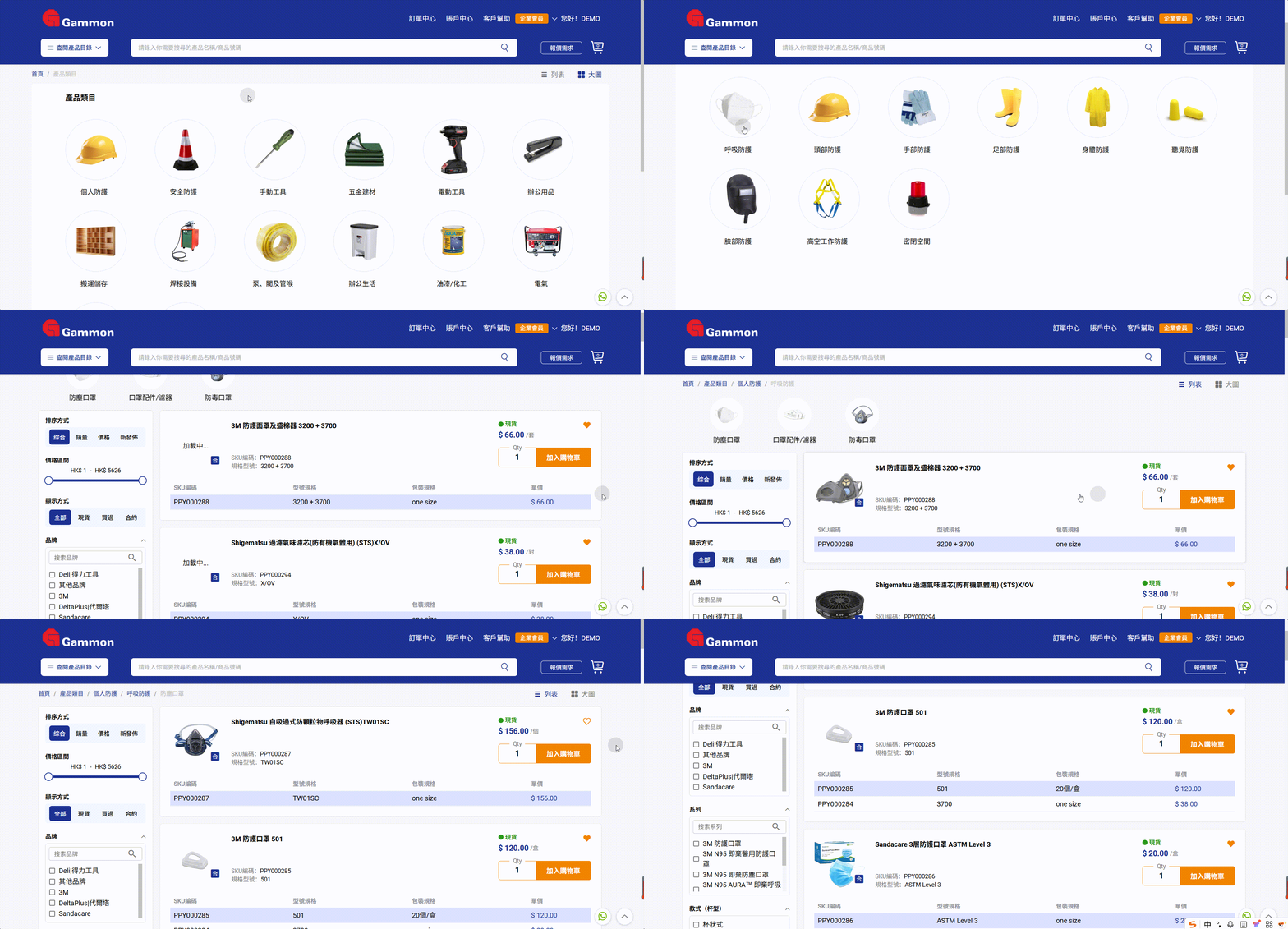
分類導航
商品分類一共有三級:
選擇任意一級分類,即可展示該分類下的二級分類;
選擇任意二級分類,即可展示該分類下的三級分類;
選擇任意三級分類,即可打開該分類下帶有商品分類圖標的列表
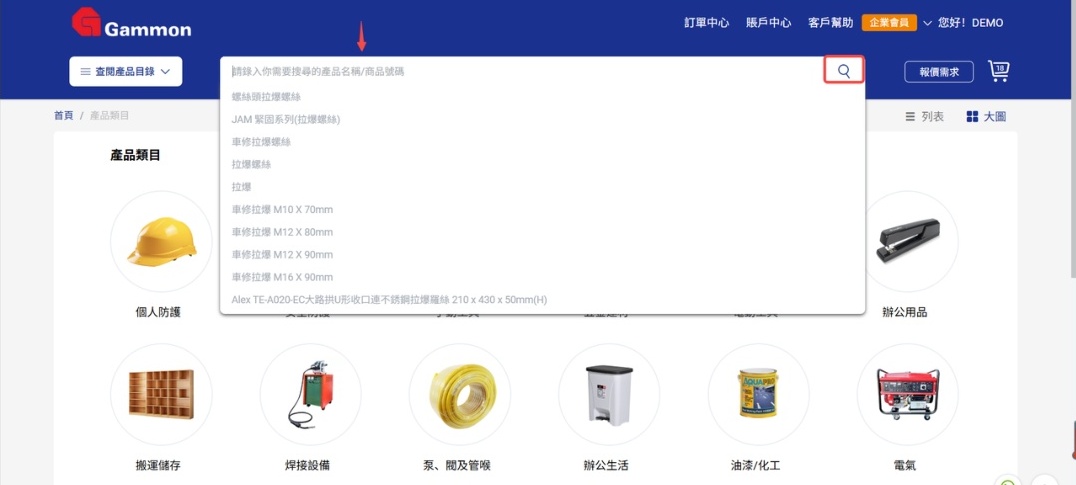
搜尋產品
搜索框內輸入產品名稱,點擊“搜索”
也可通過搜索歷史快速尋找過往搜索過的商品
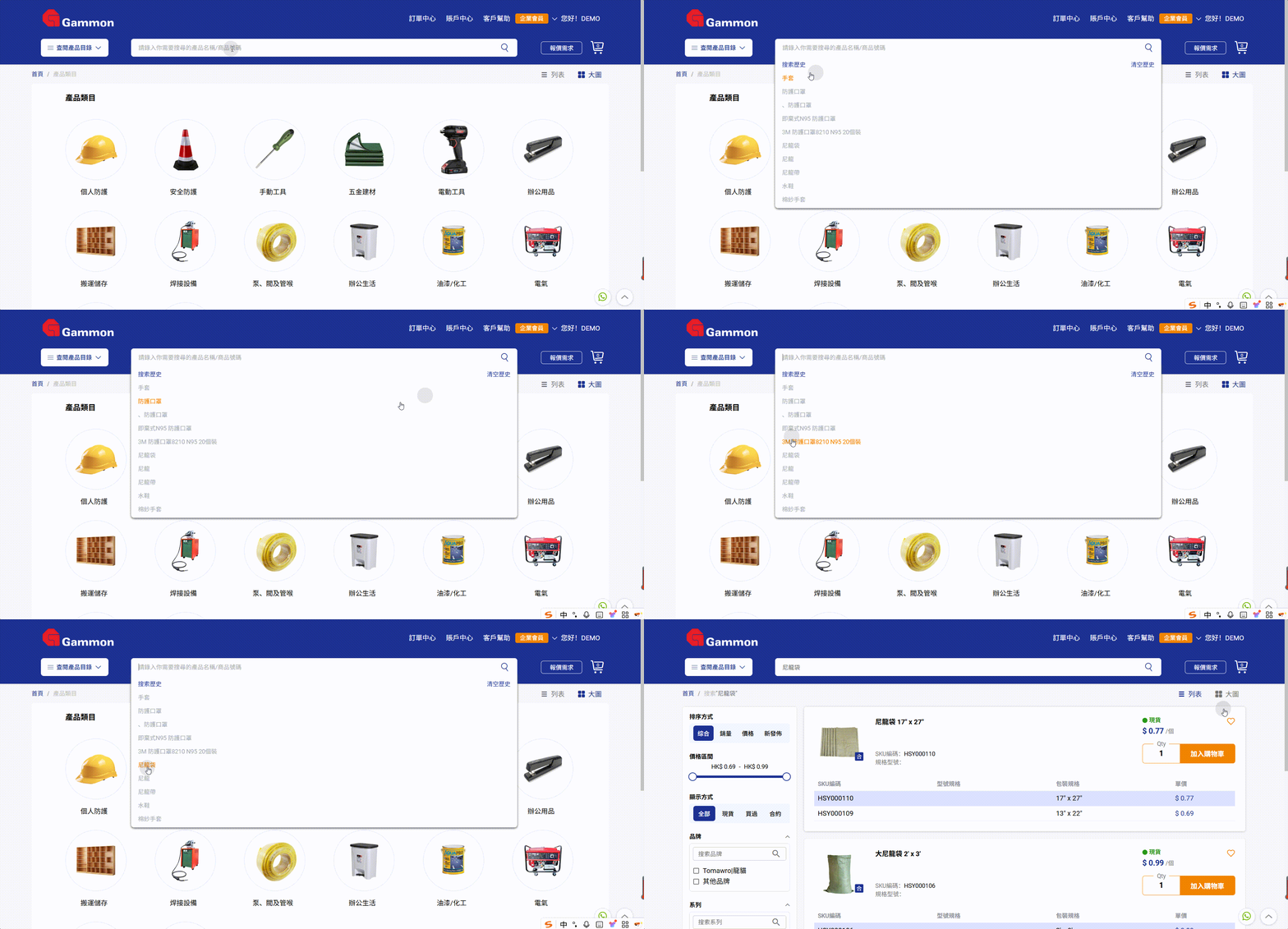
通過左側的篩選可以幫你快速的篩選出想要的品牌、系列、規格大小等

產品頁面
瀏覽產品-產品介紹
步驟1:在搜索框中輸入產品名稱,點擊搜索結果中的產品,即可直接瀏覽產品詳情頁面

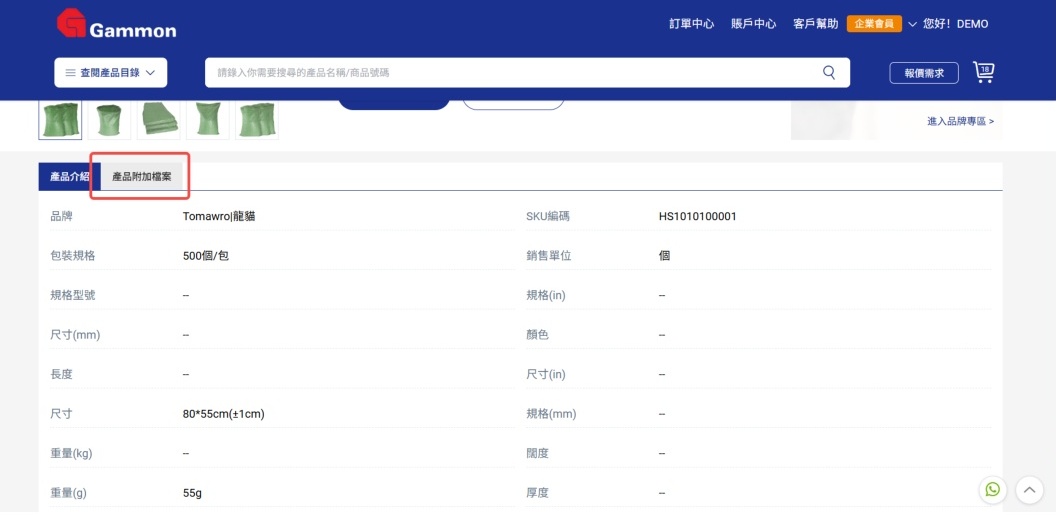
步驟2:點擊“產品介紹”可查看商品長圖、產品規格

步驟3:點擊“產品附加檔案”,如產品有附加文件的可點擊查看
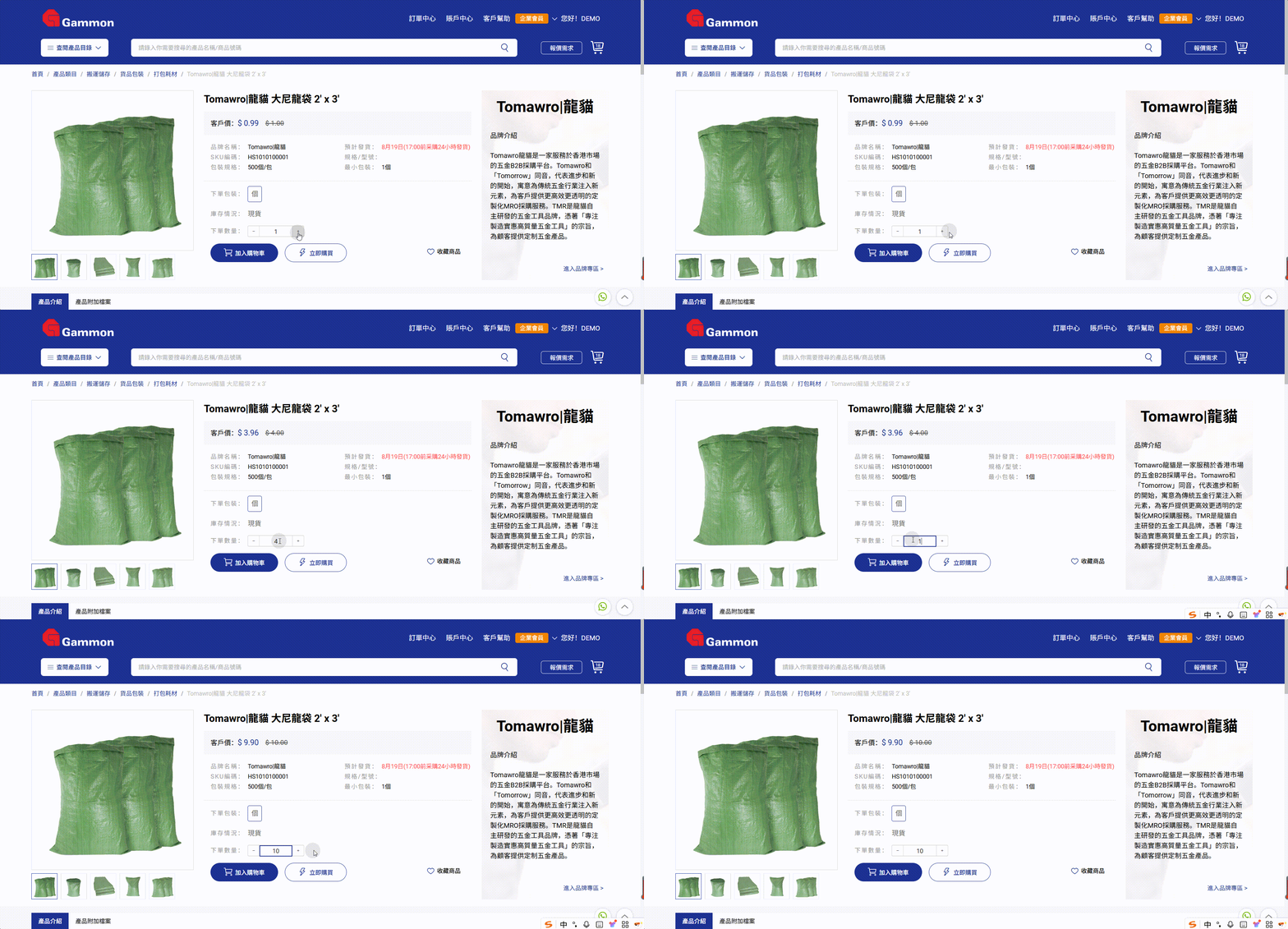
下單數量
點擊增加/減少,或者可以直接輸入需要購買的數量
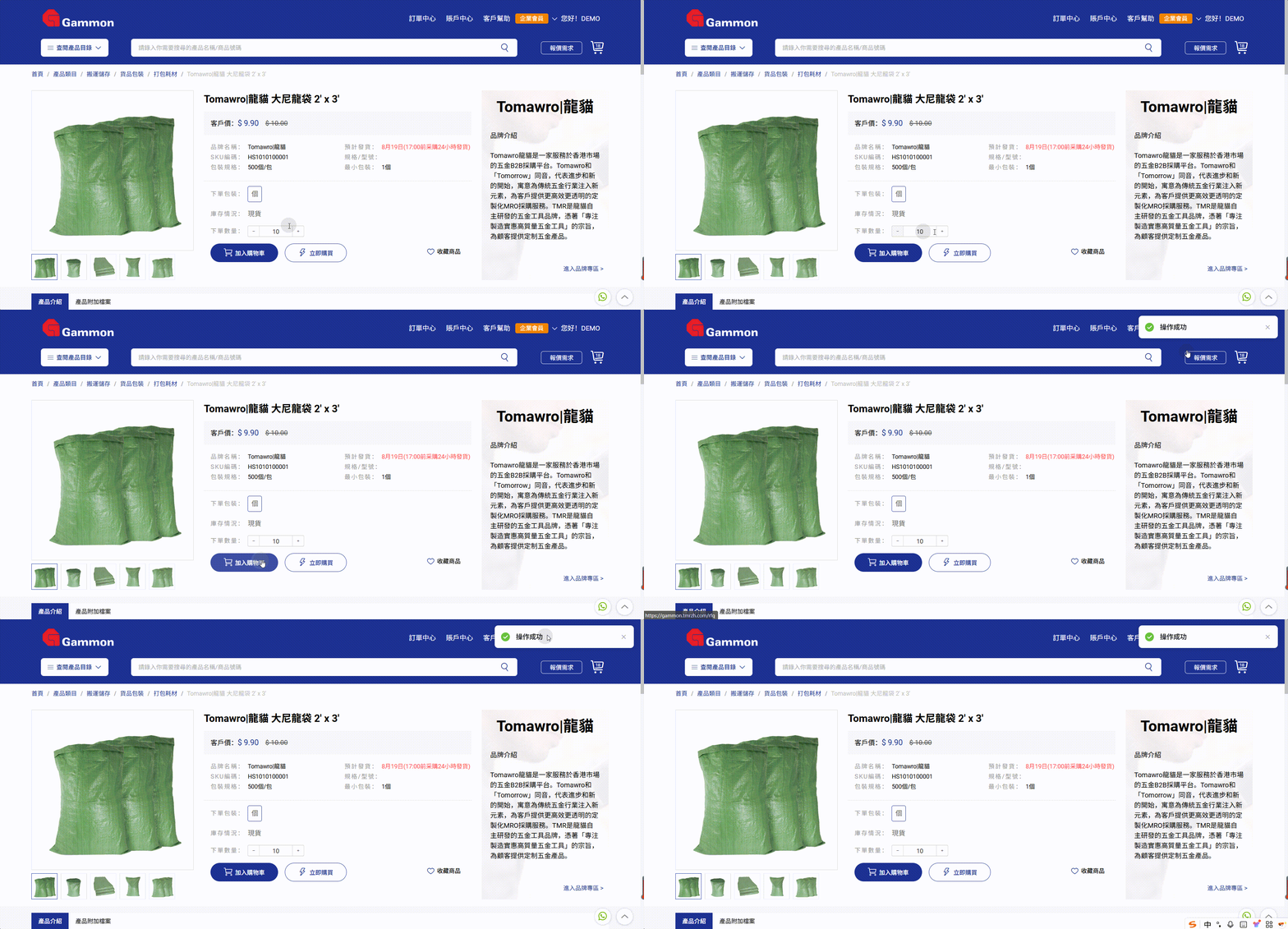
加入購物車
點擊“加入購物車”按鈕,可以將需要購買的商品放入購物車內,同其他商品一起購買
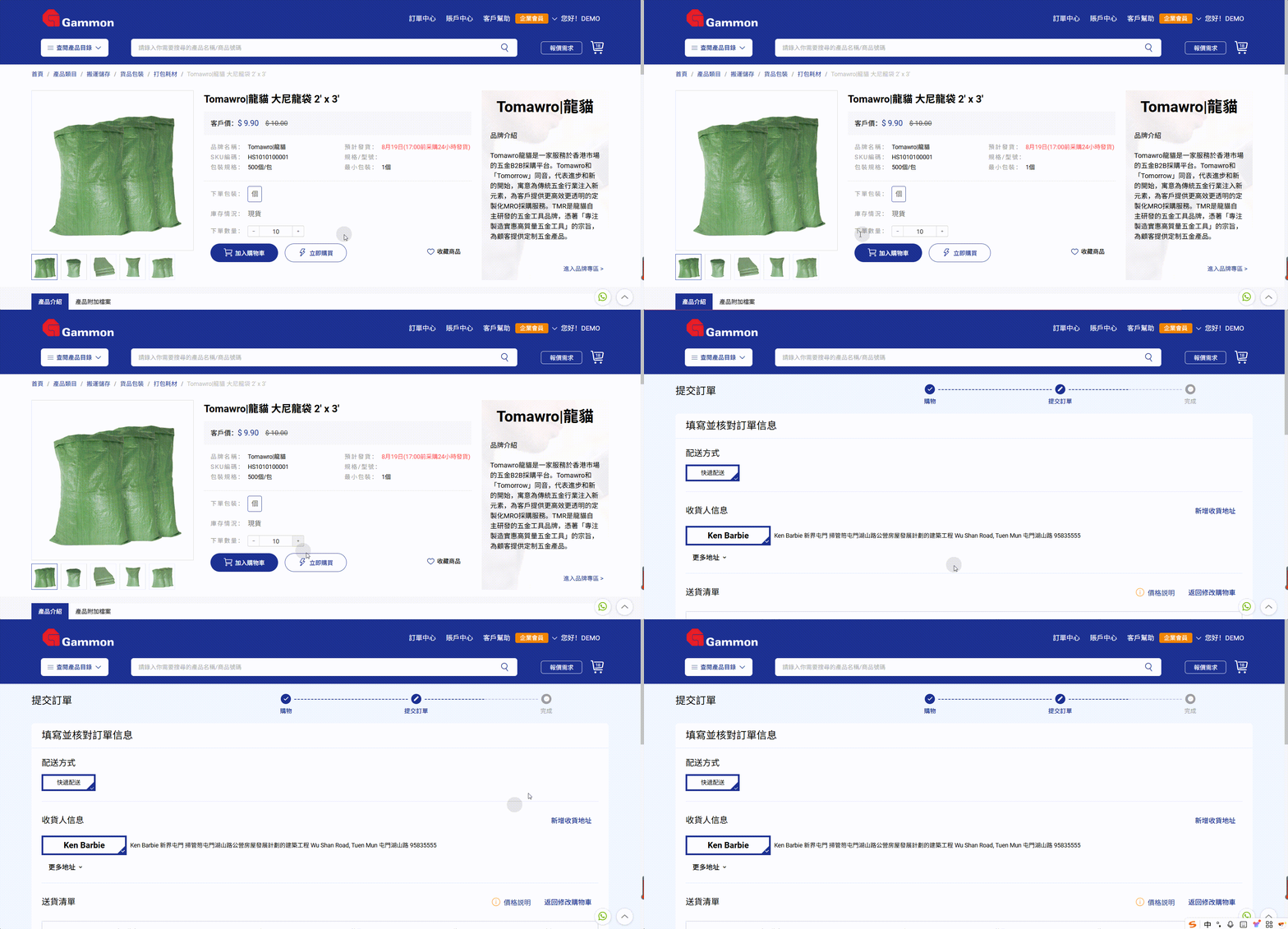
立即購買
點擊“立即購買”按鈕,可以馬上支付購買當前商品
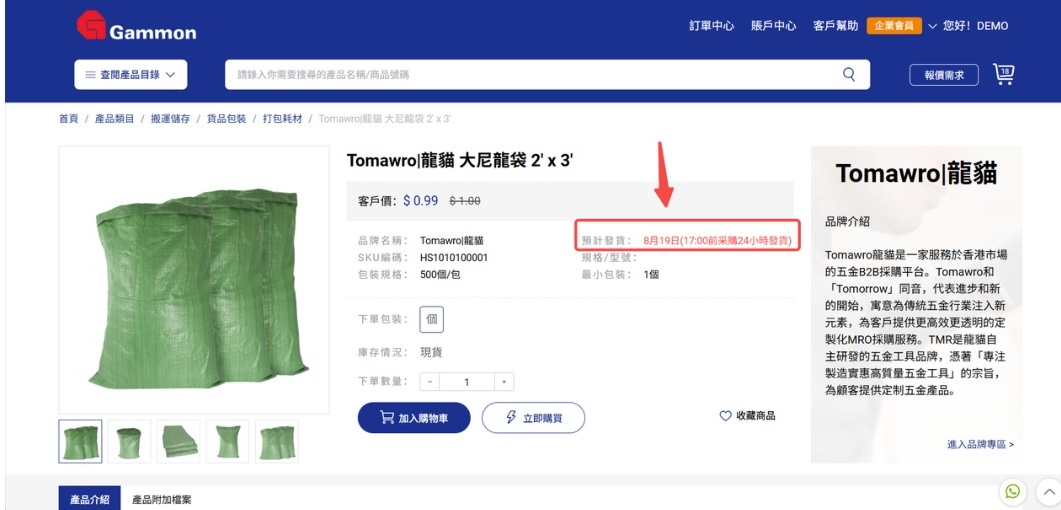
查看發貨時間
商品詳情頁可查看產品的預計發貨時間
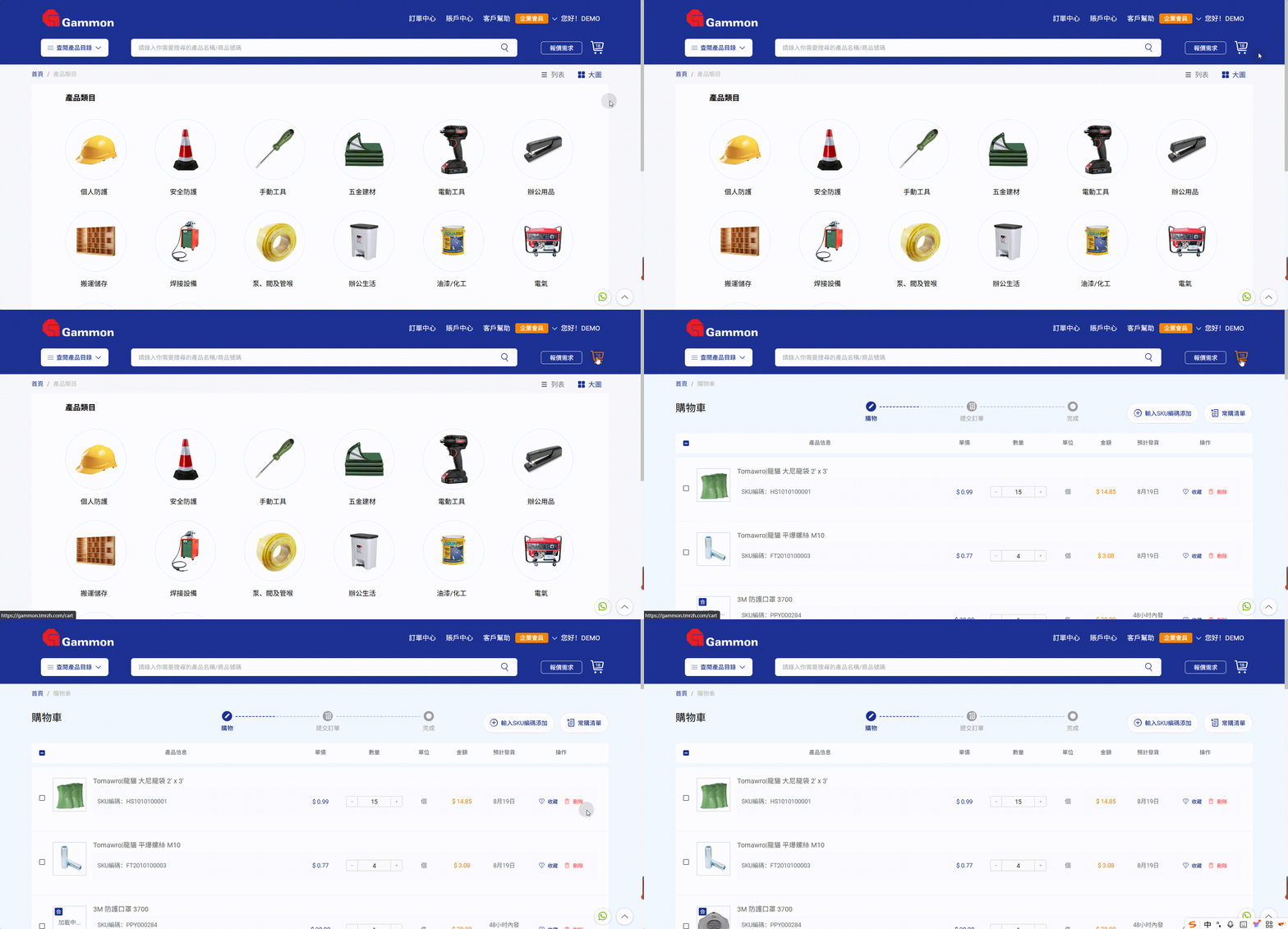
購物車
在商城右上角,點擊“購物車”進入
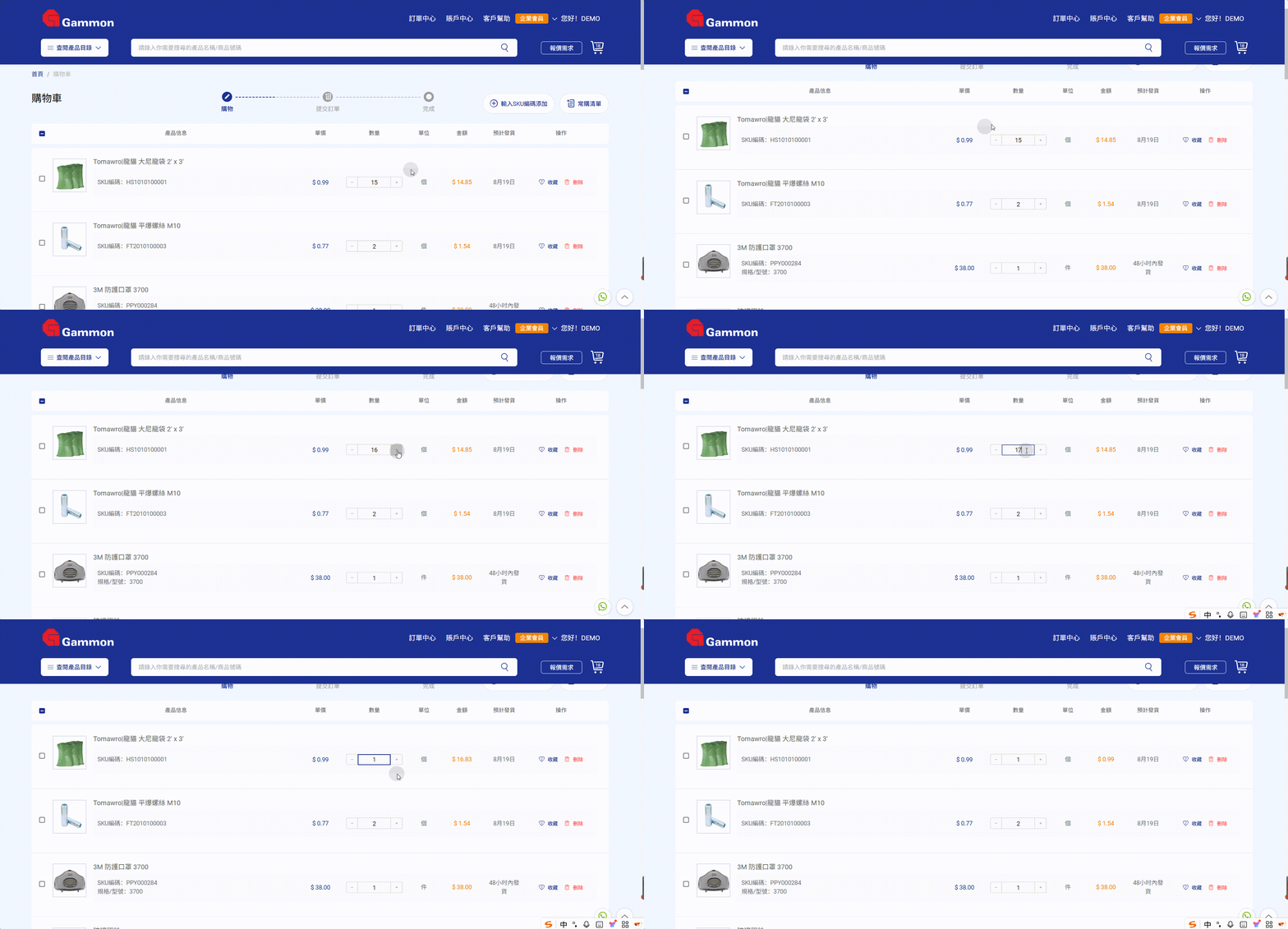
數量調整
可直接在購物車頁面調整購買數量
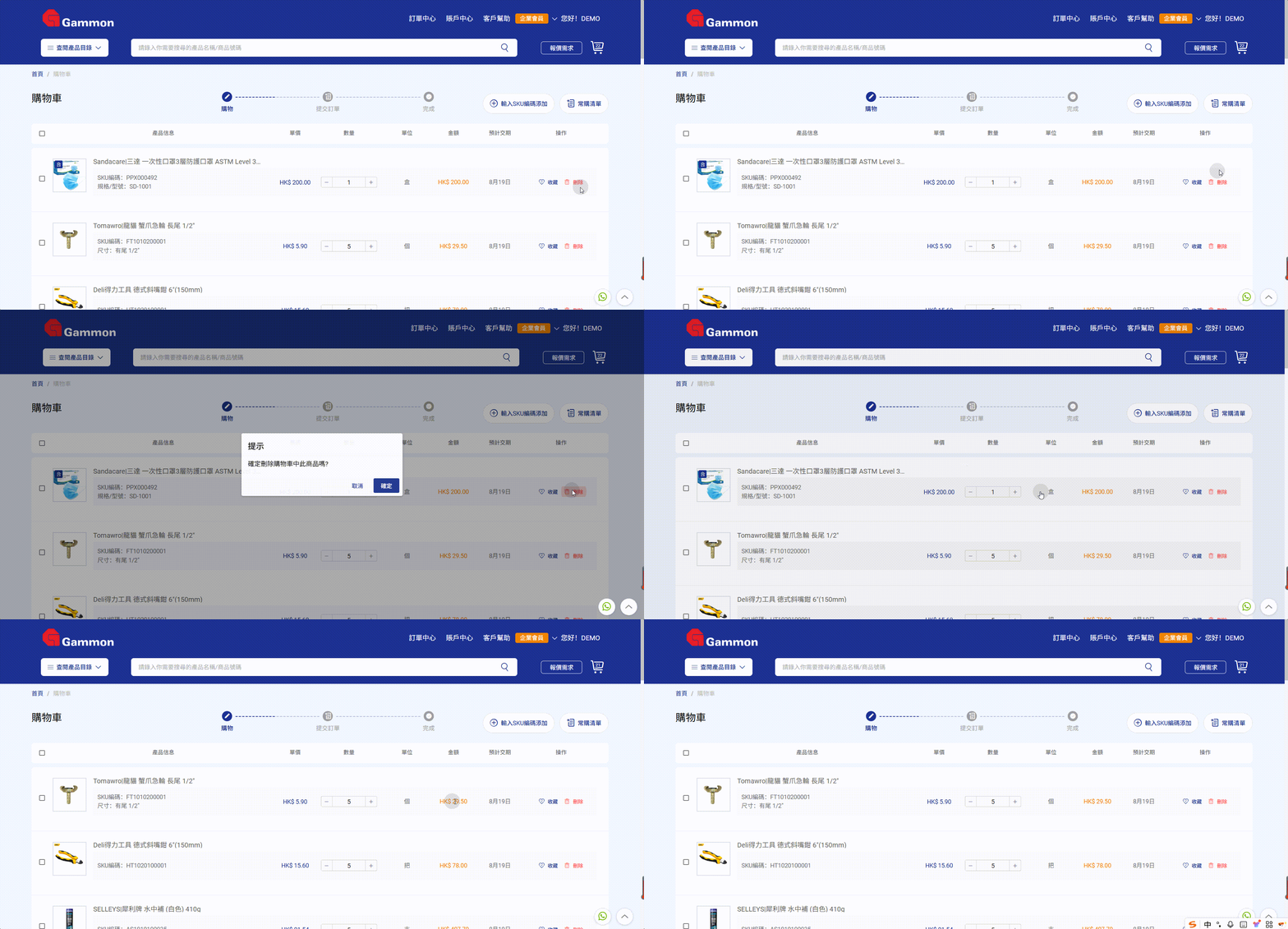
刪除購物車產品
找到需要刪除的商品,點擊“刪除”
批量删除
步驟1:選擇需要刪除的商品或勾選“全選”,點擊“批量刪除”
步驟2:點擊“確定”,完成批量刪除

確認訂單
選中購物車中想要下單的商品,點擊“去下單”按鈕,进入支付页面
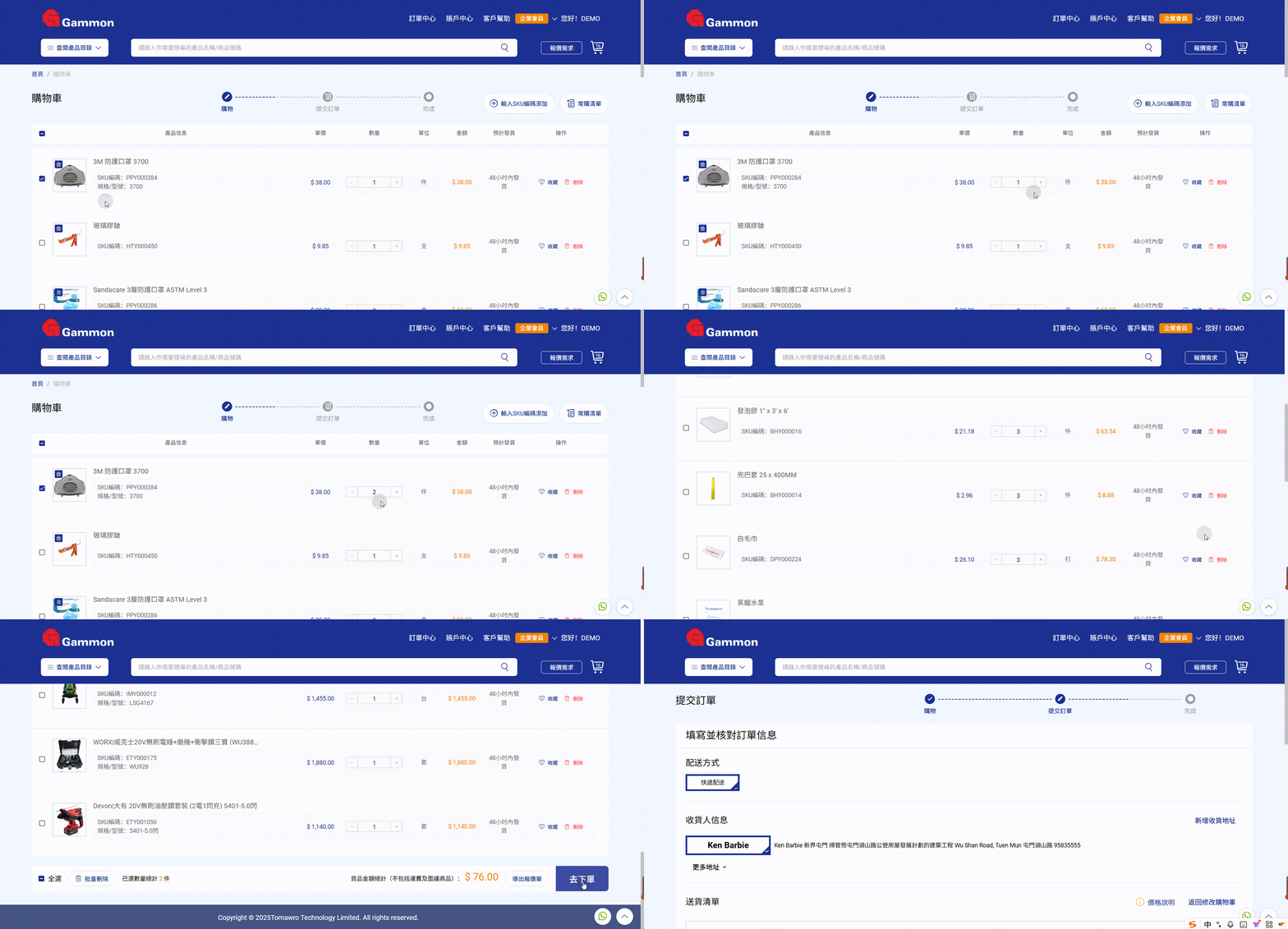
提交訂單
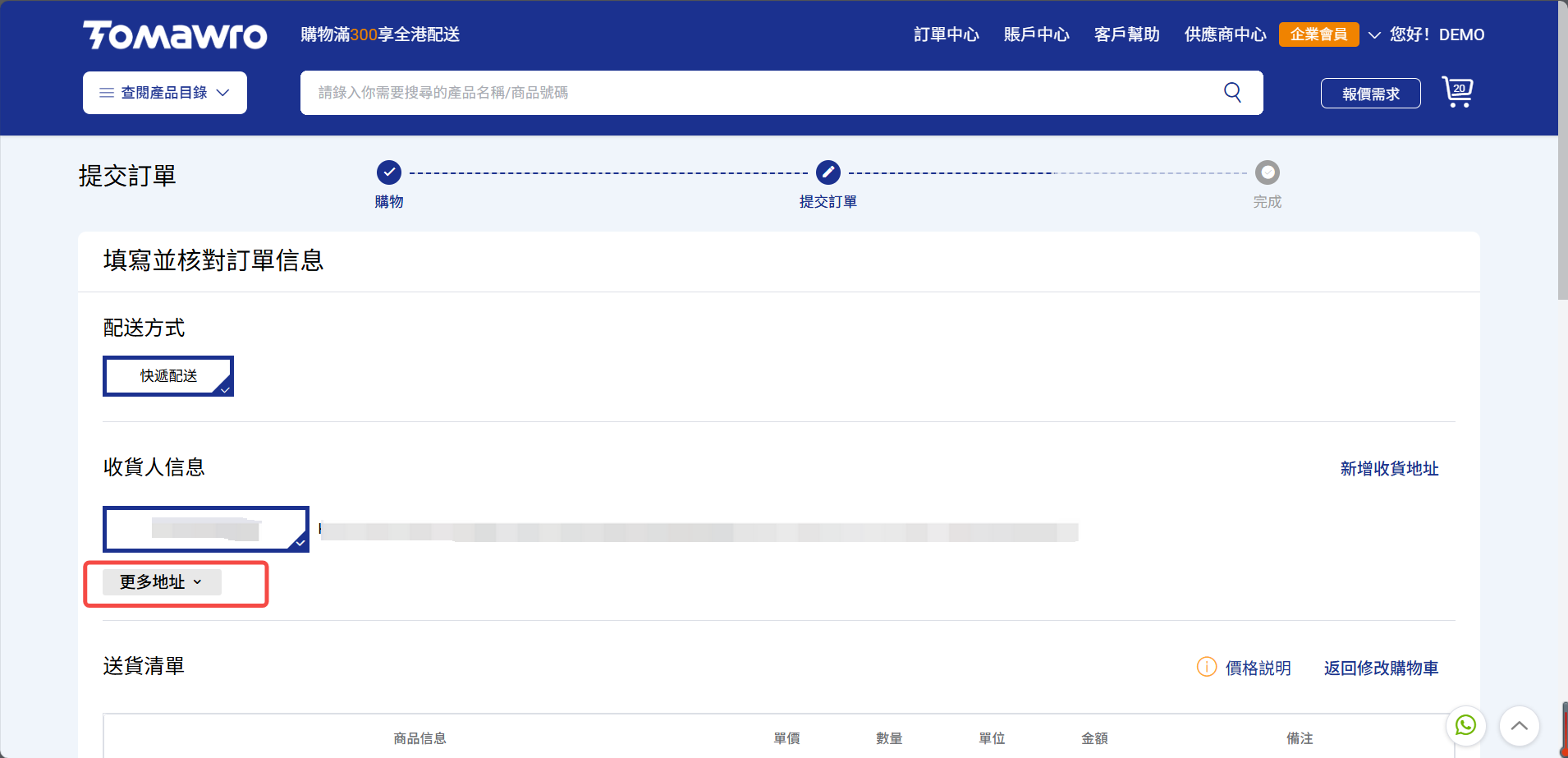
收貨人信息
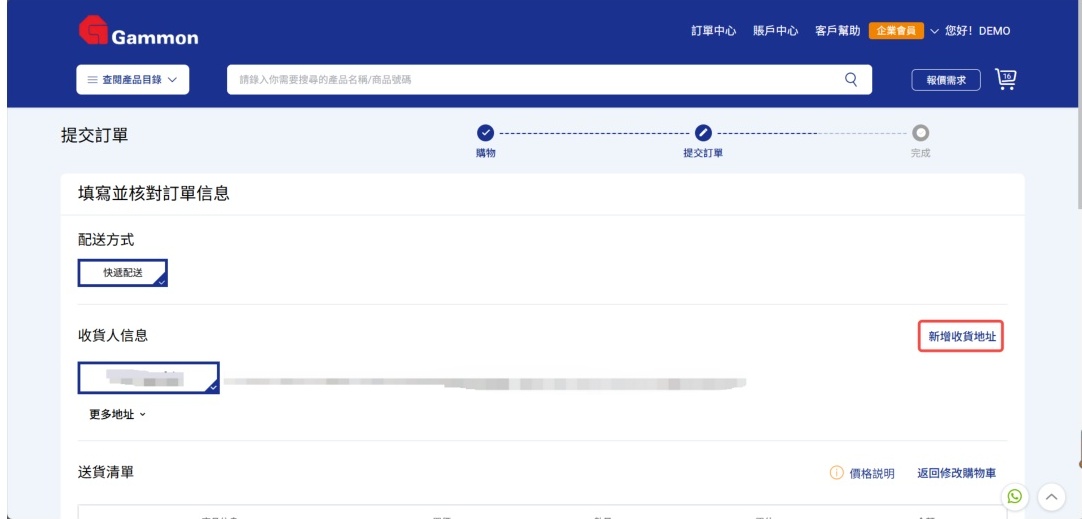
如沒有顯示要送達的地址:
步驟1:點擊“新增收貨地址”,進入收貨地址管理頁面
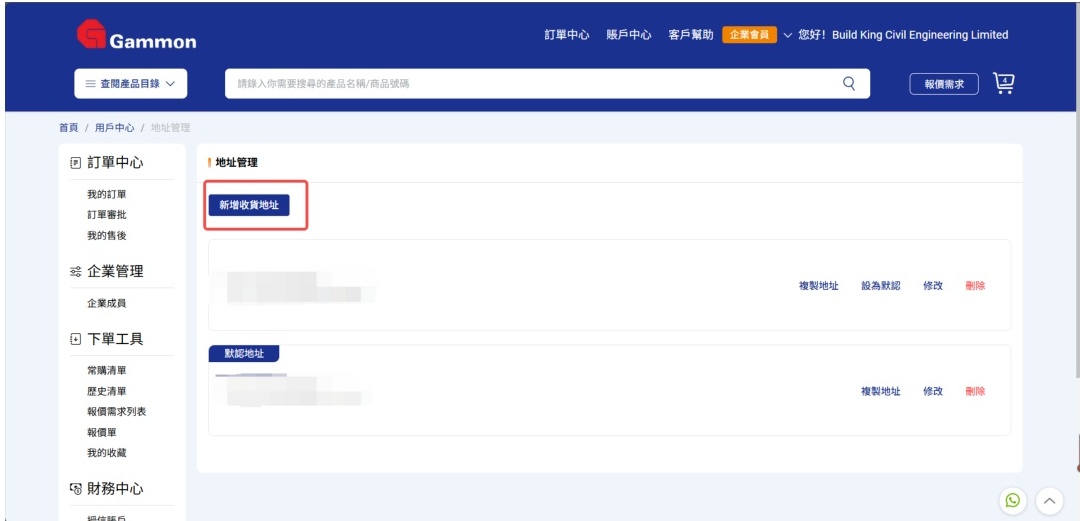
步驟2:點擊“新增收貨地址”添加新地址,支持添加多個收貨地址
步驟3:填寫帶*必填項信息,點擊“確定”
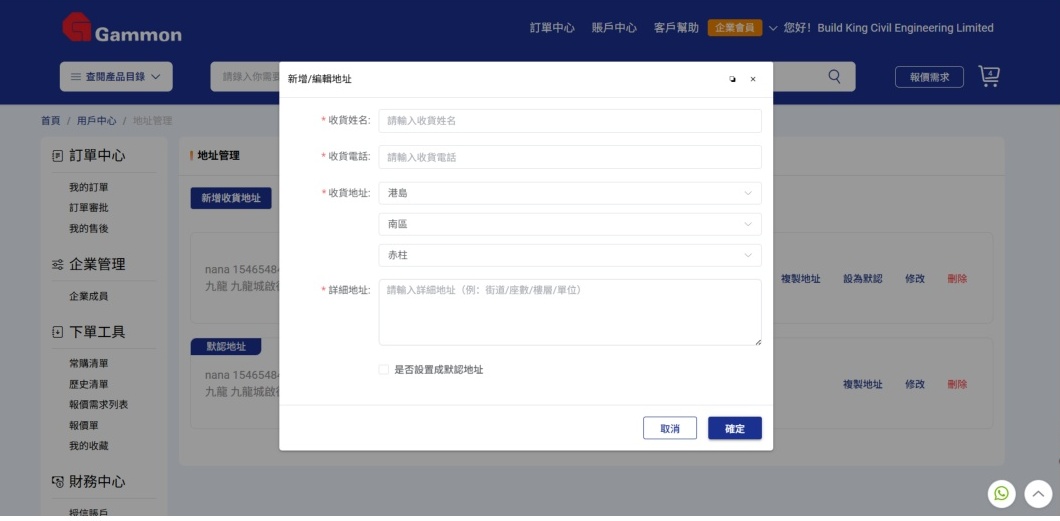
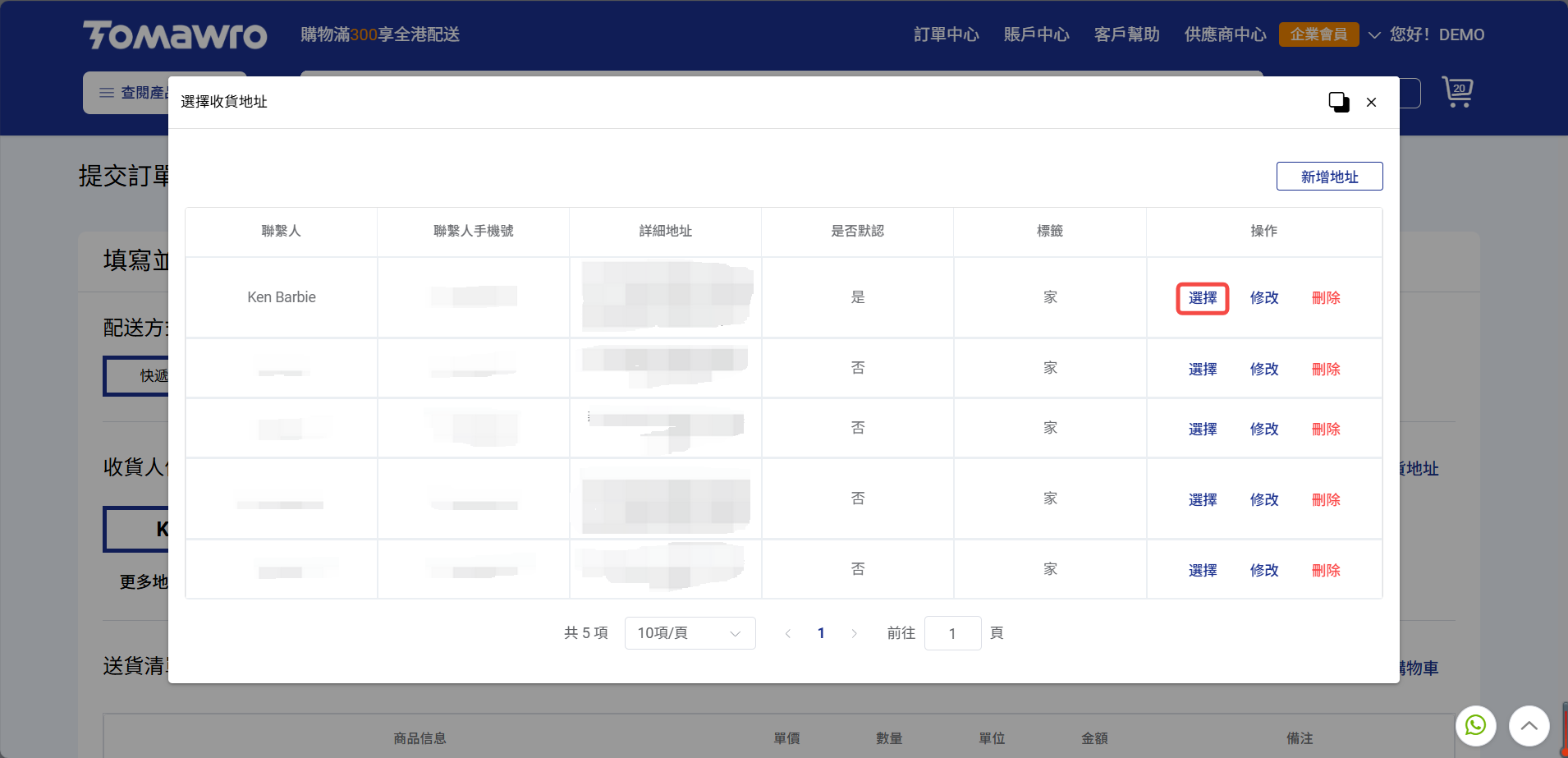
如果已經添加過收貨地址,可以點擊更多地址修改
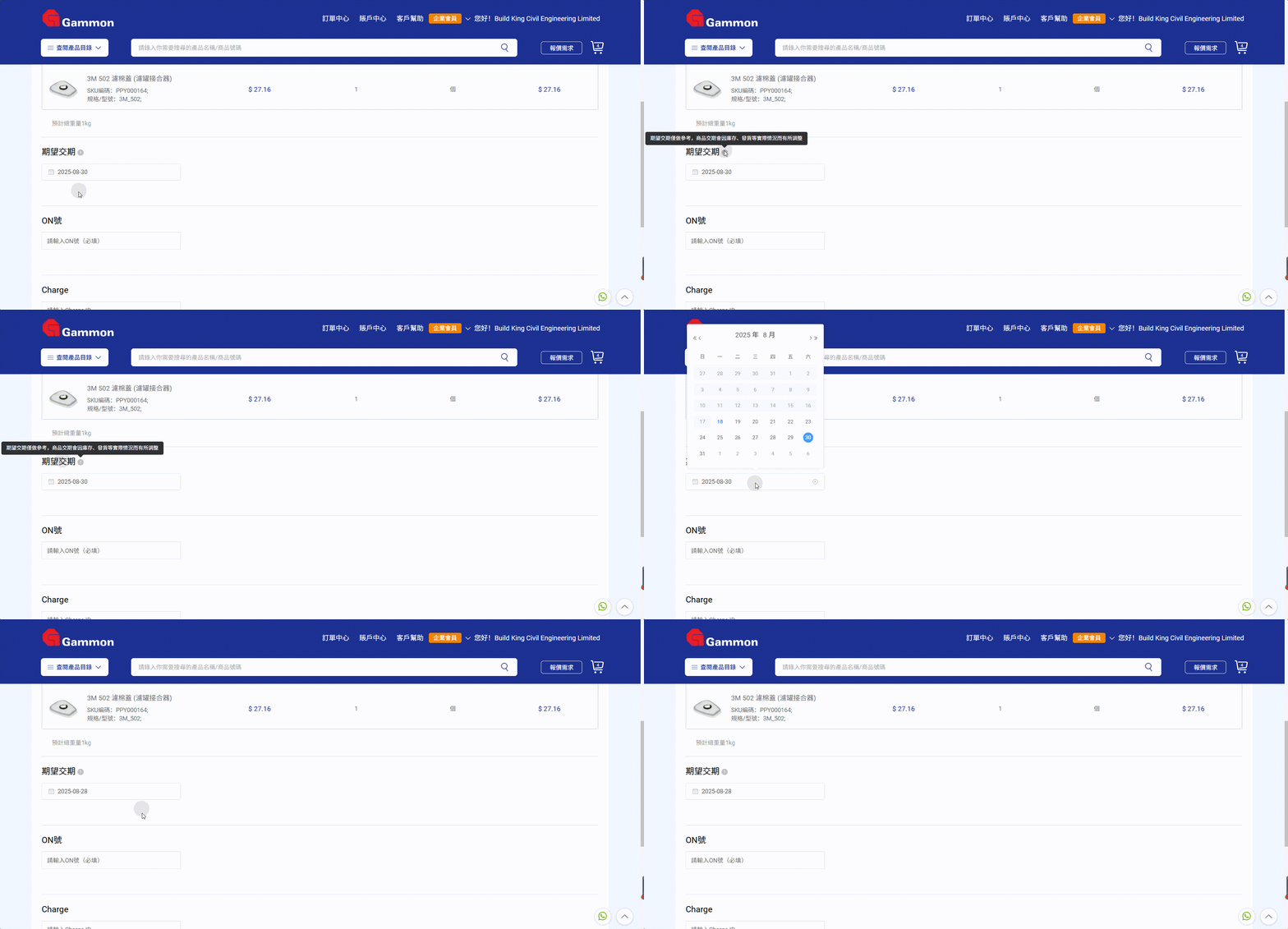
期望交期
點撃框內,選擇期望交期
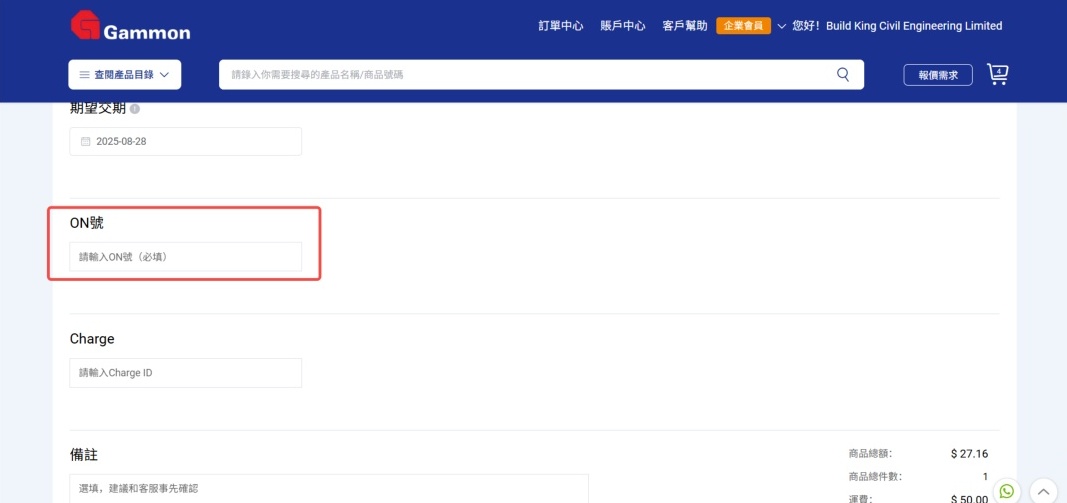
PO號碼
輸入PO號碼
訂單提交
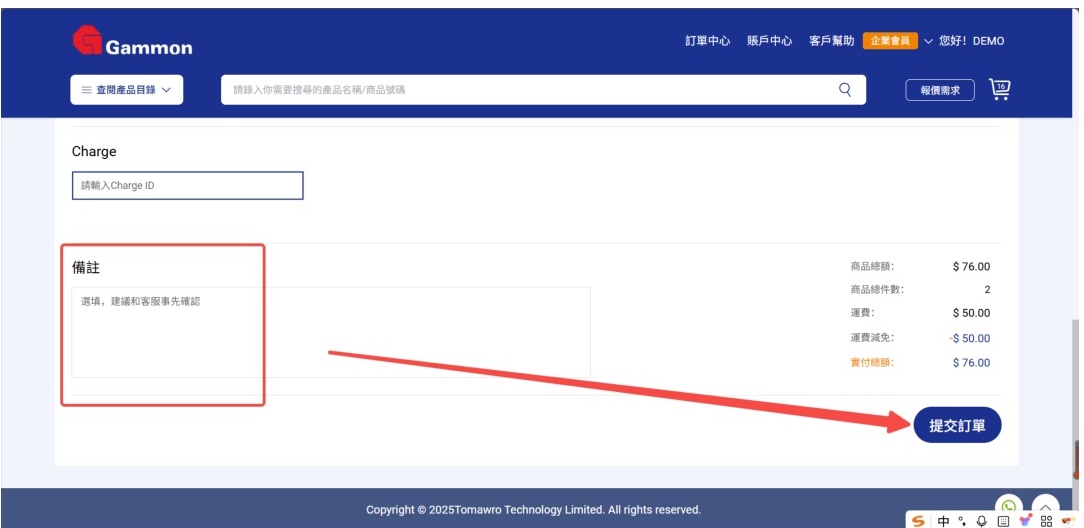
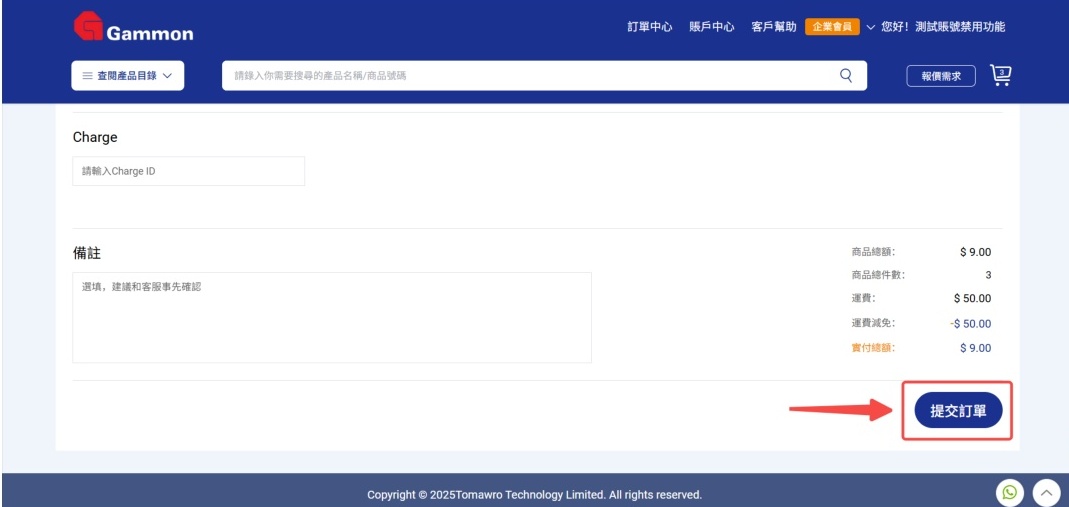
有備註需求可填寫備註,完成後點擊“提交訂單”按鈕
訂單取消
①訂單還未支付時,訂單可以被取消
②若訂單已支付成功,但尚未審核完成,訂單可以被取消,已支付金額會原路返回
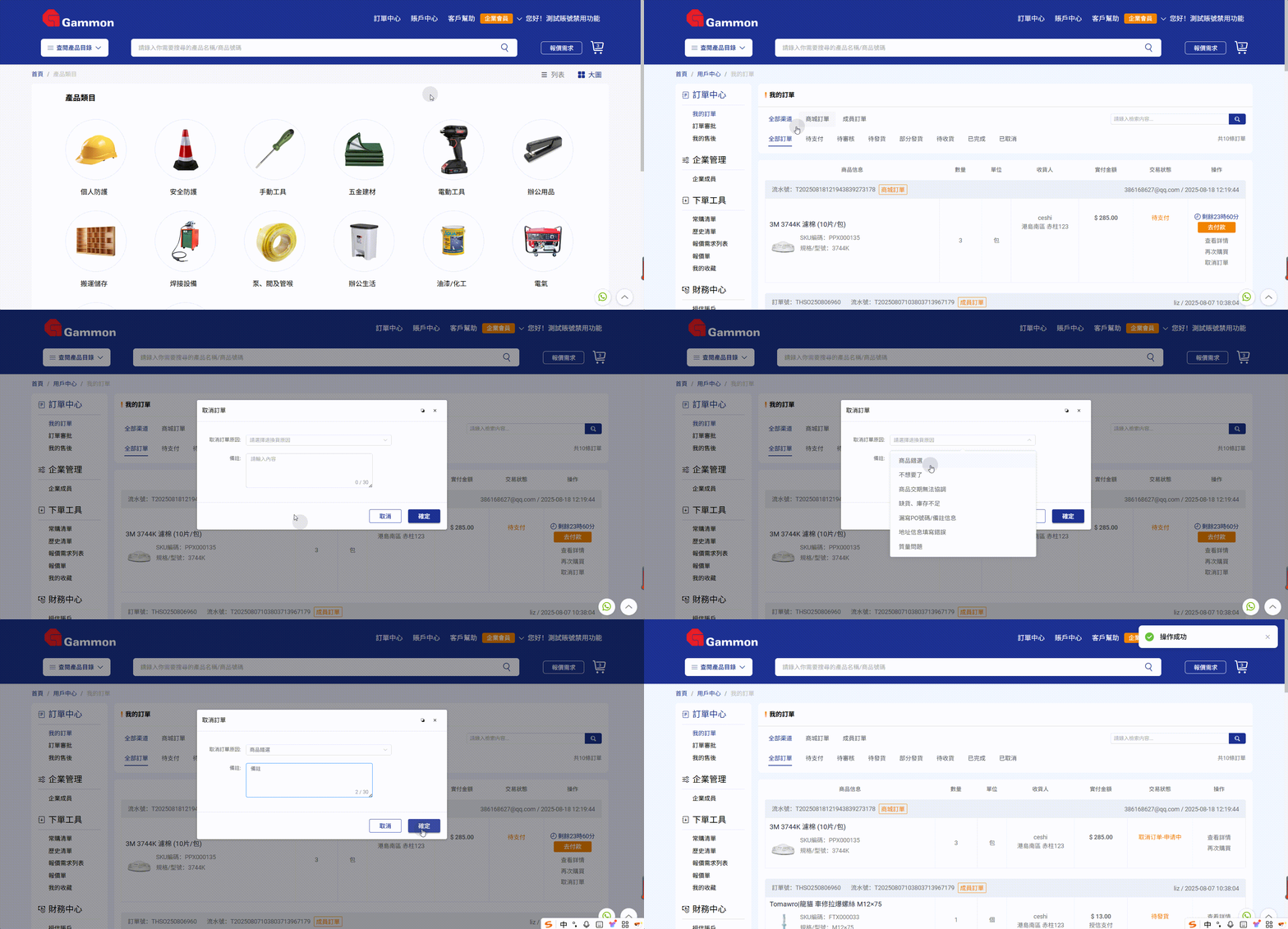
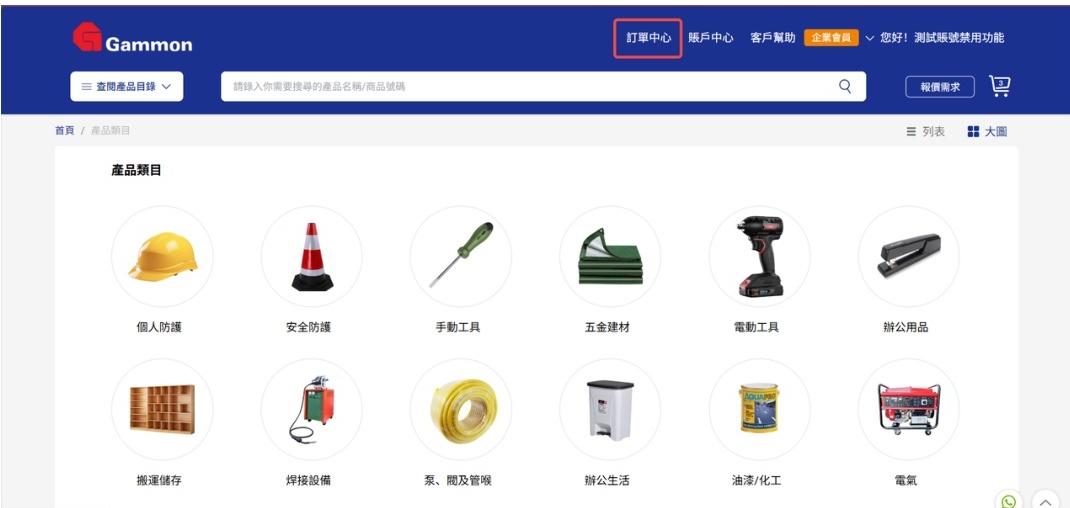
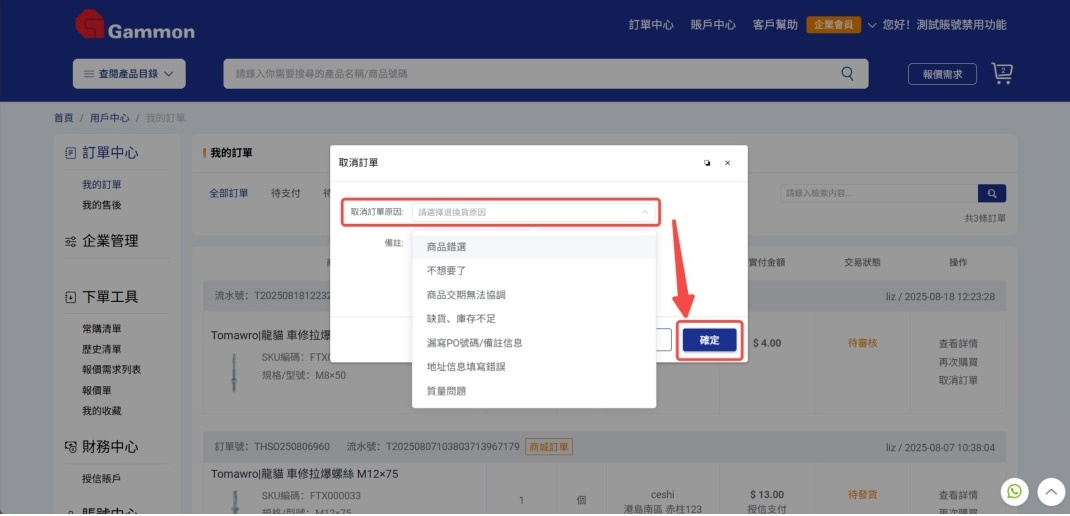
步驟1:商城首頁,點擊“我的訂單”,進入訂單列表
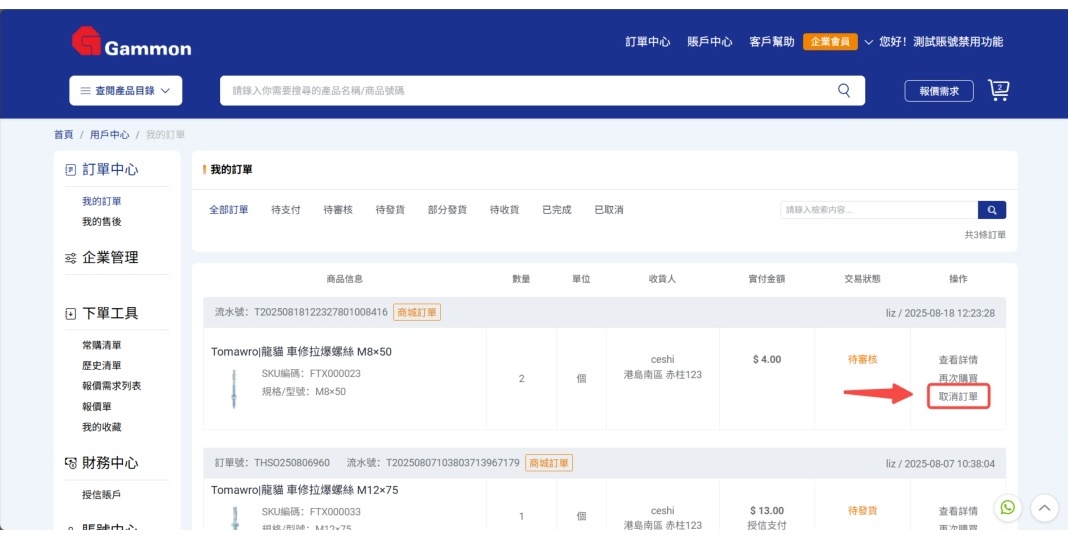
步驟2:找到對應的訂單,點擊“取消訂單”
步驟3:選擇取消訂單原因後,點擊“確定”
訂單支付
支付方式
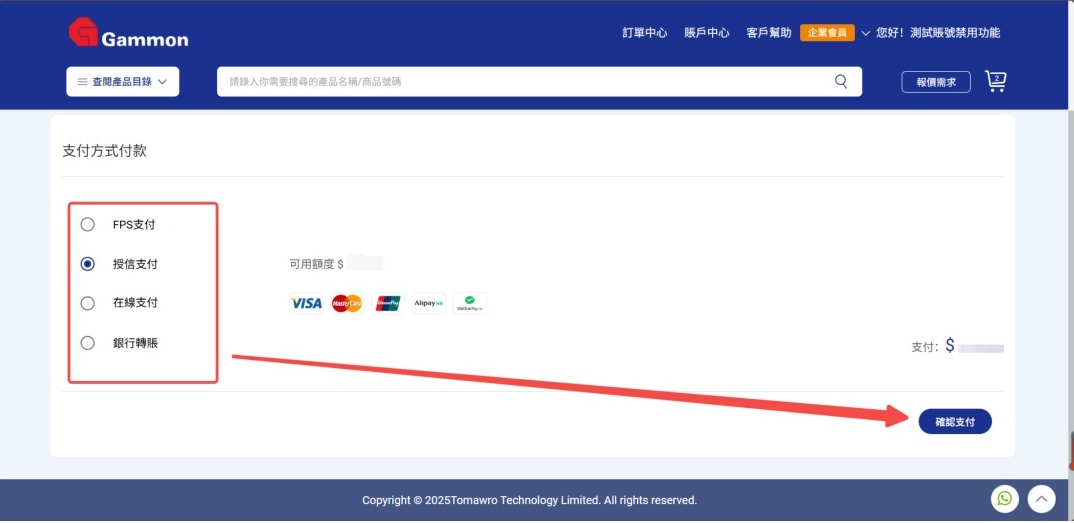
步驟1:訂單提交頁面,點擊“提交訂單”後,會自動跳轉到支付頁面
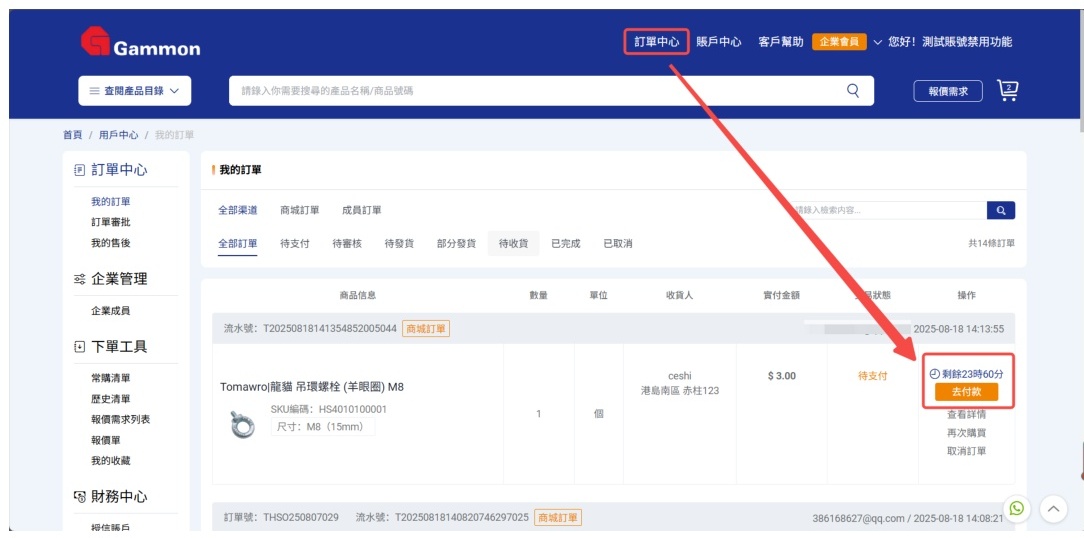
若之前未及時付款的訂單,則在“訂單中心”找到對應訂單點擊“去付款”按鈕
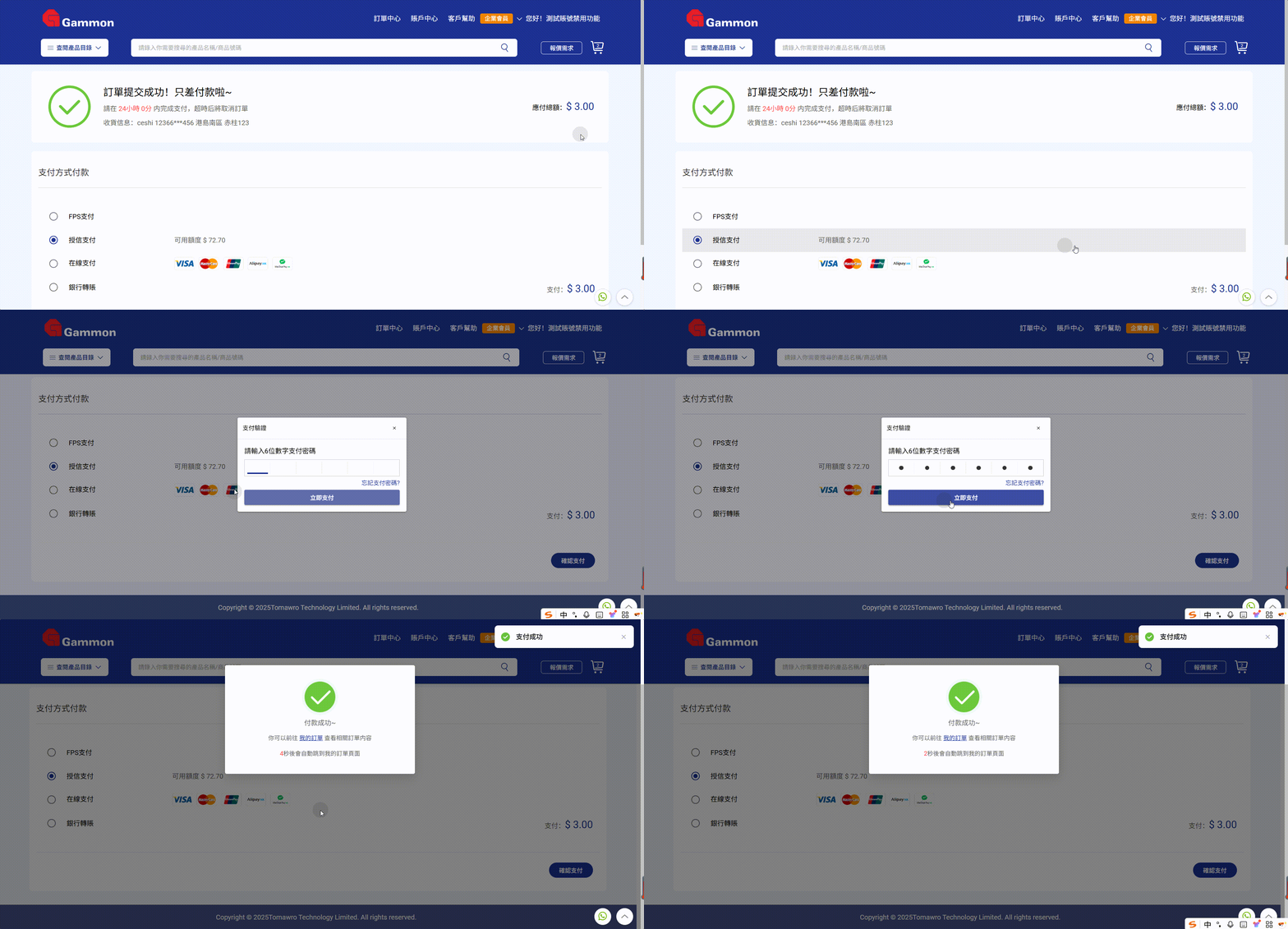
步驟2:選擇對應的支付方式進行支付,例“授信支付”,點擊“確認支付”
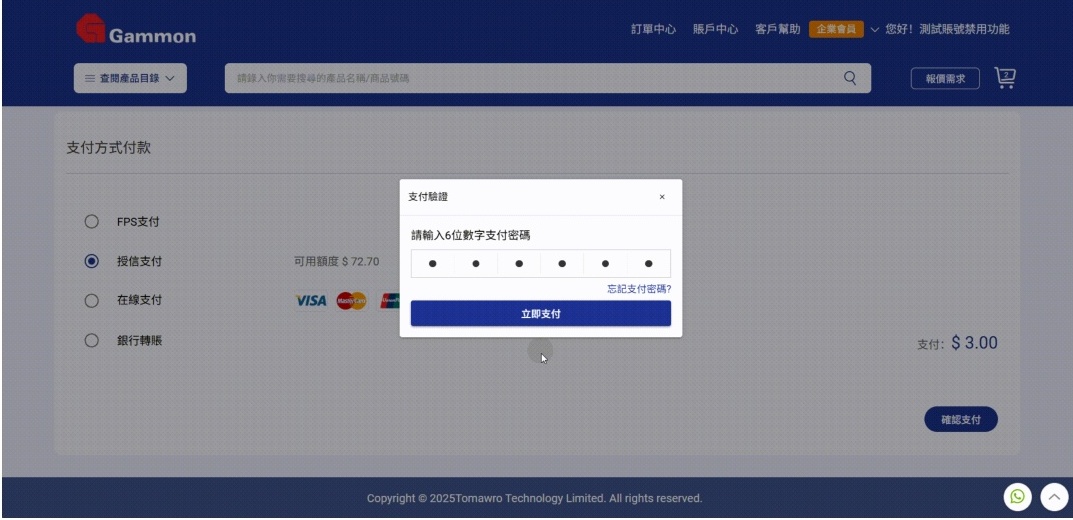
步驟3:輸入六位數的支付密碼,點擊立即支付進行付款
若首次採購,支付前會提示跳轉設置支付密碼,點擊“支付驗證”,完成付款
授信支出/退款記錄
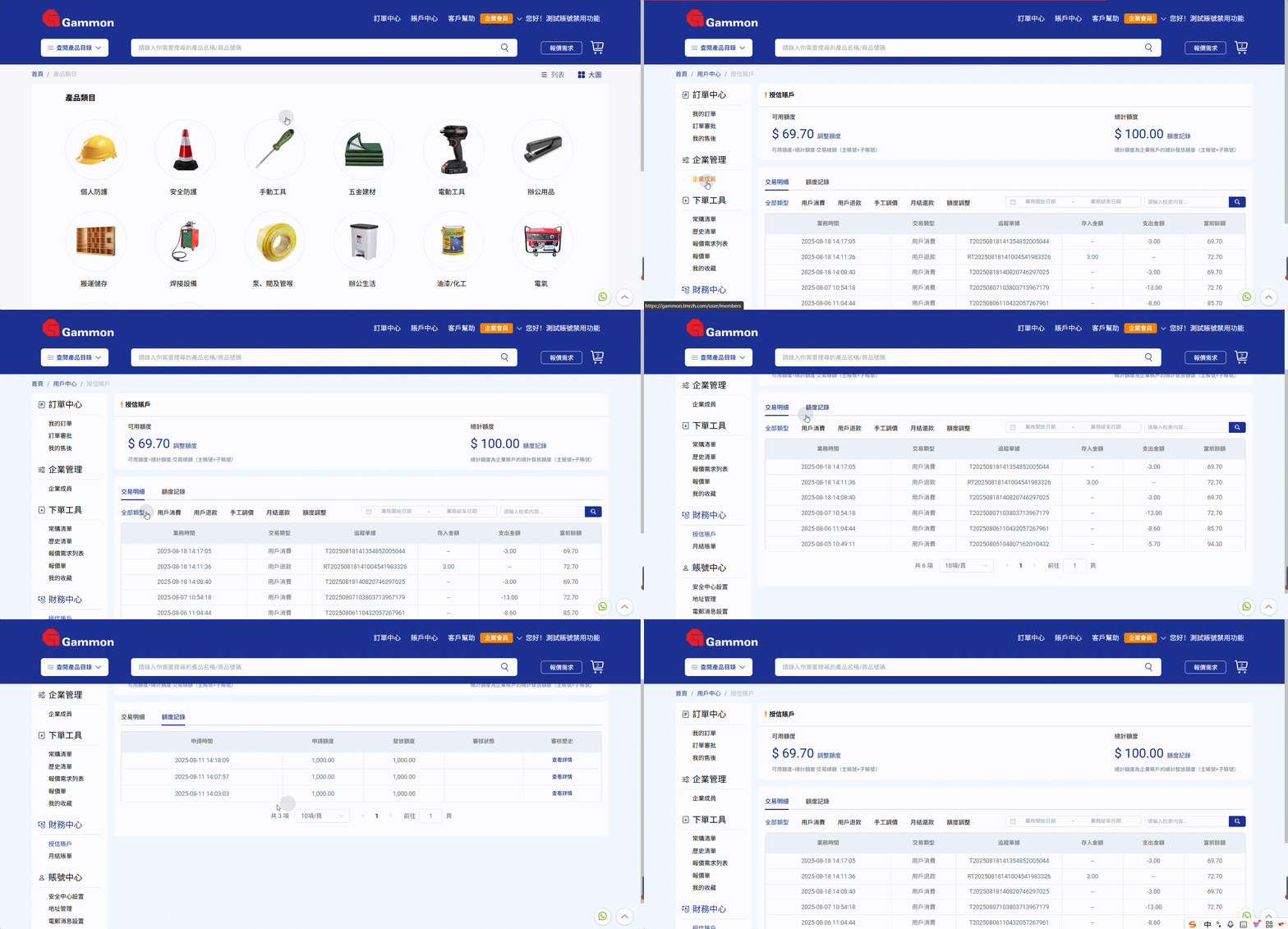
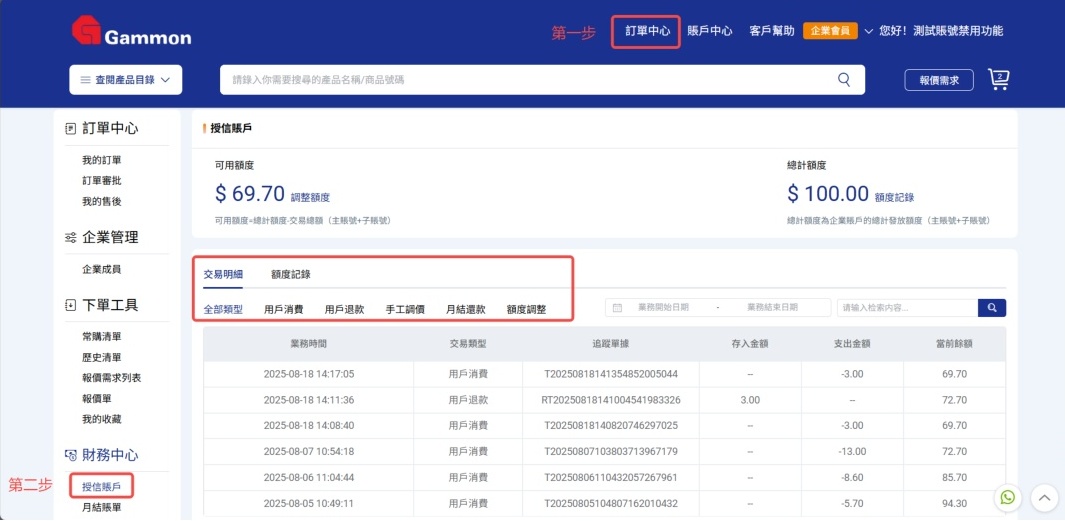
步驟1:點擊商城頭部“賬戶中心”進行個人中心頁
步驟2:點擊“授信賬戶”,即可找到訂單對應的授信支付/退款記錄(包括時間、訂單號、金額等)
訂單售後
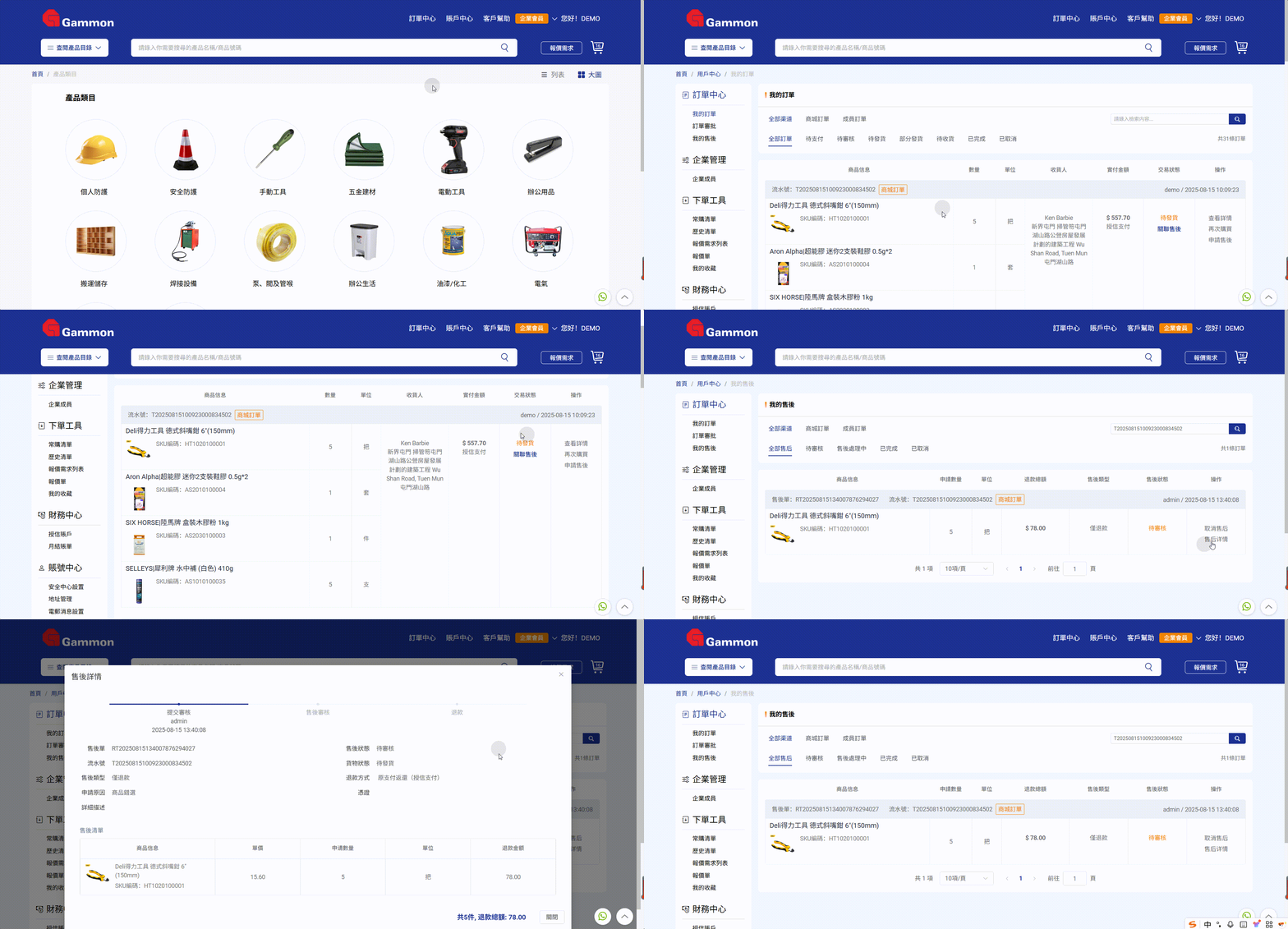
發起售後
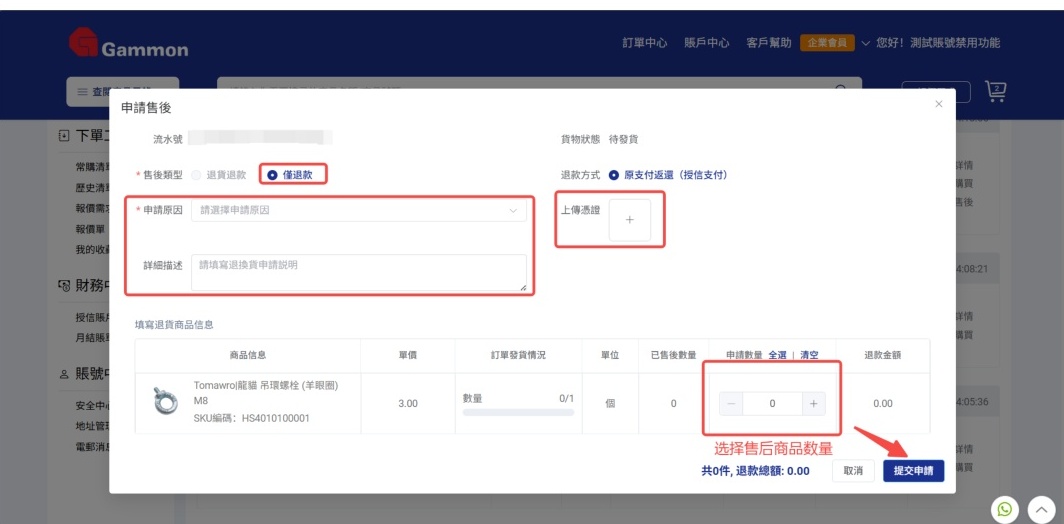
在訂單支付完成並通過審核後,如需要申請售後退款,可以在訂單中心-我的訂單裡,找到對應訂單,點擊申請售後,發起退款
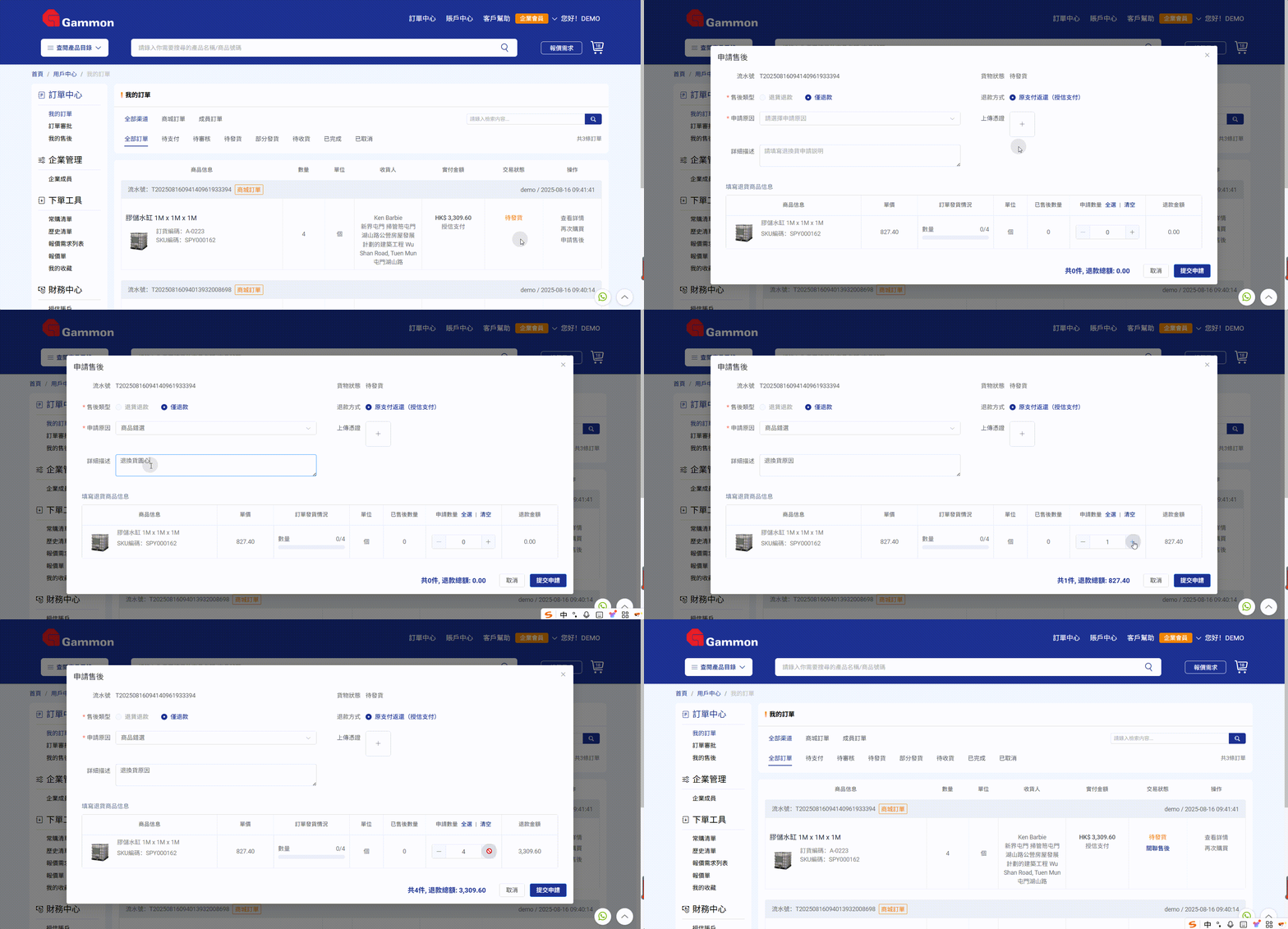
①未發出的商品,售後類型選擇僅退款,填寫售後原因並上傳憑證(如有)後,勾選需要售後的商品數量,點擊提交申請
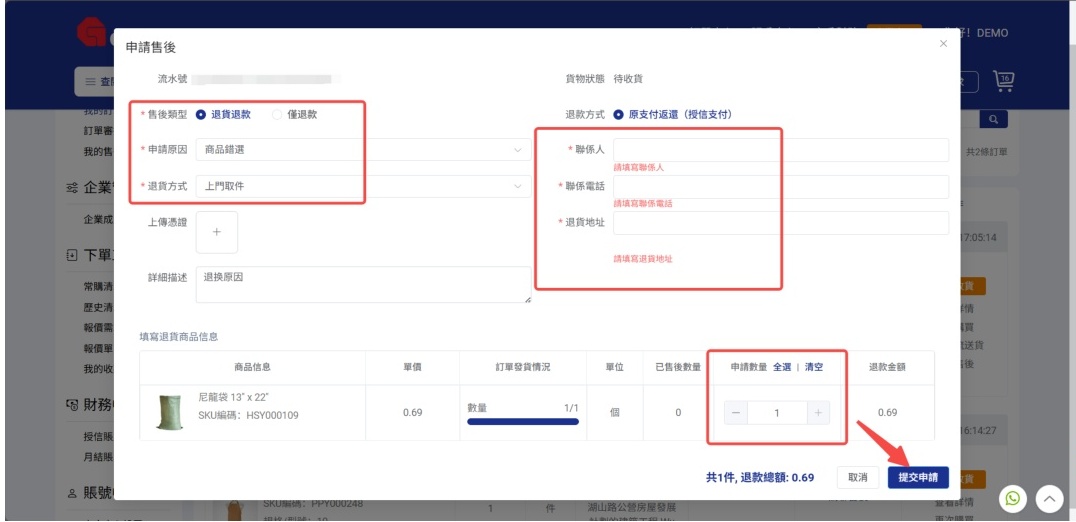
②已經發貨並收到的商品,售後類型選擇退貨退款,填寫售後原因並上傳憑證(如有)後,勾選需要售後的商品數量,點擊提交申請
查看售後狀態
兩種方法都可以查看售後訂單的狀態:
①點擊右上角訂單中心,進入後點擊左側我的售後,可以查看所有正在售後中的訂單
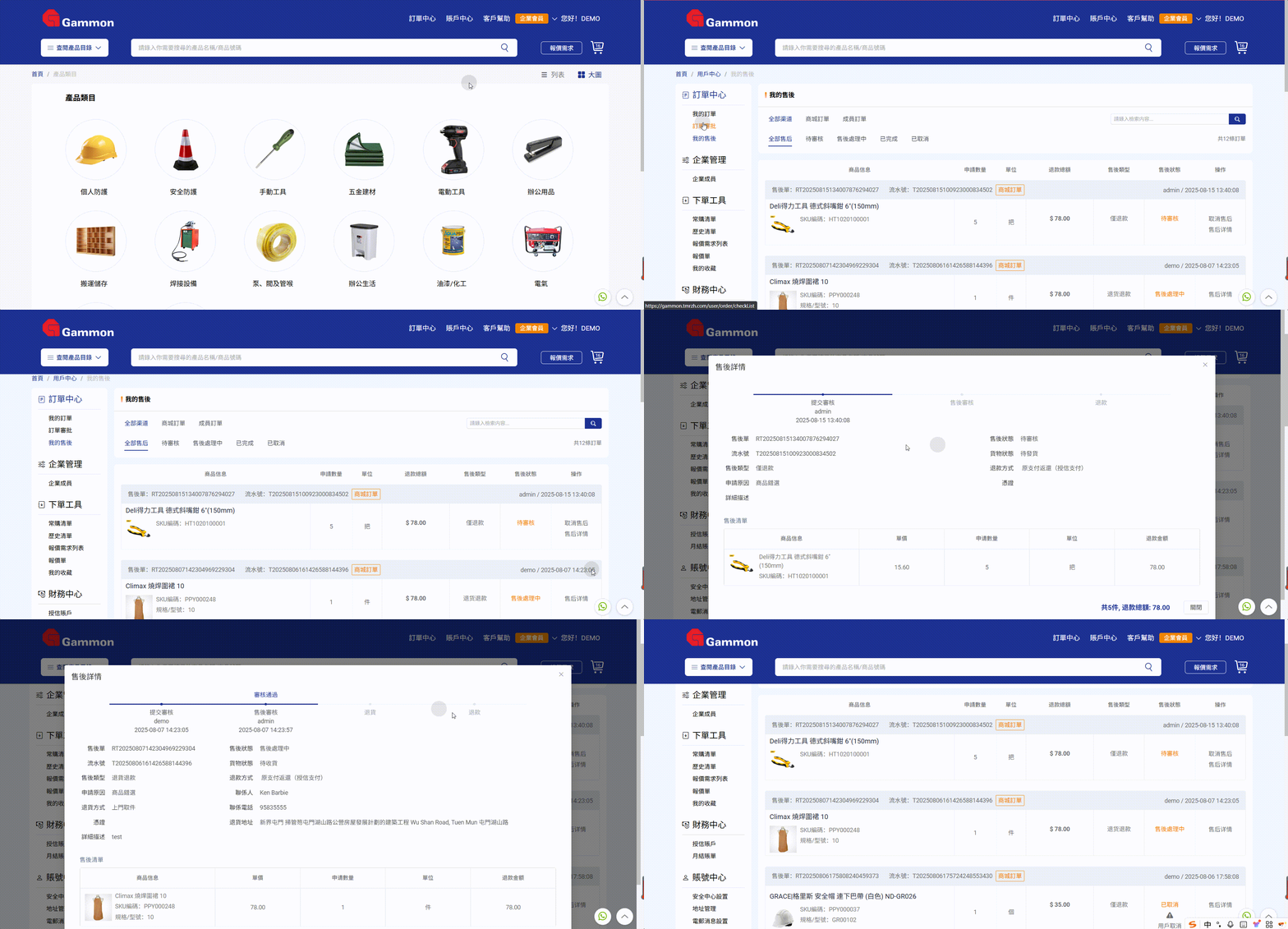
②點擊右上角訂單中心,點擊對應訂單裡的關聯售後,可以看到對應訂單的售後情況
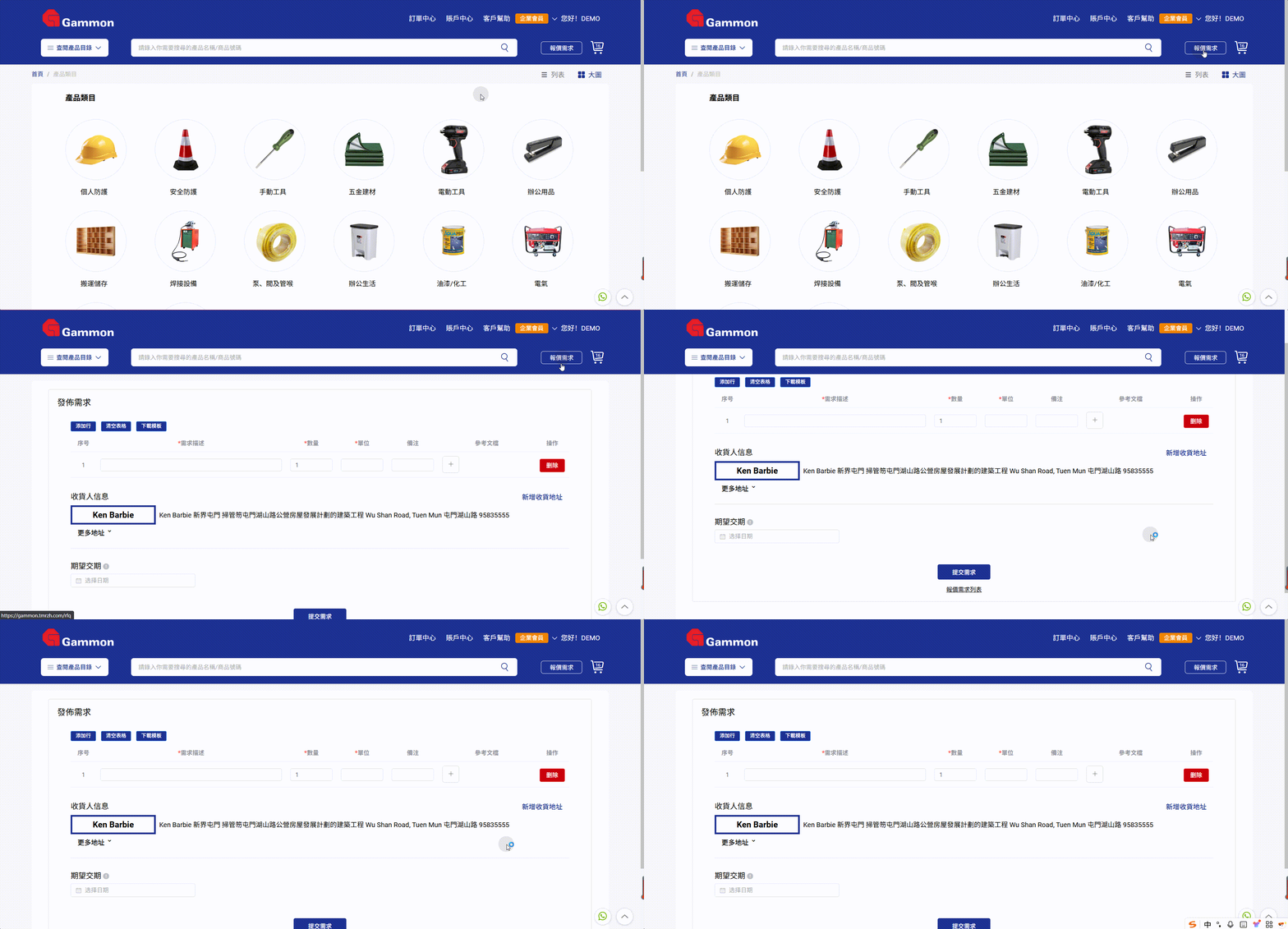
報價需求
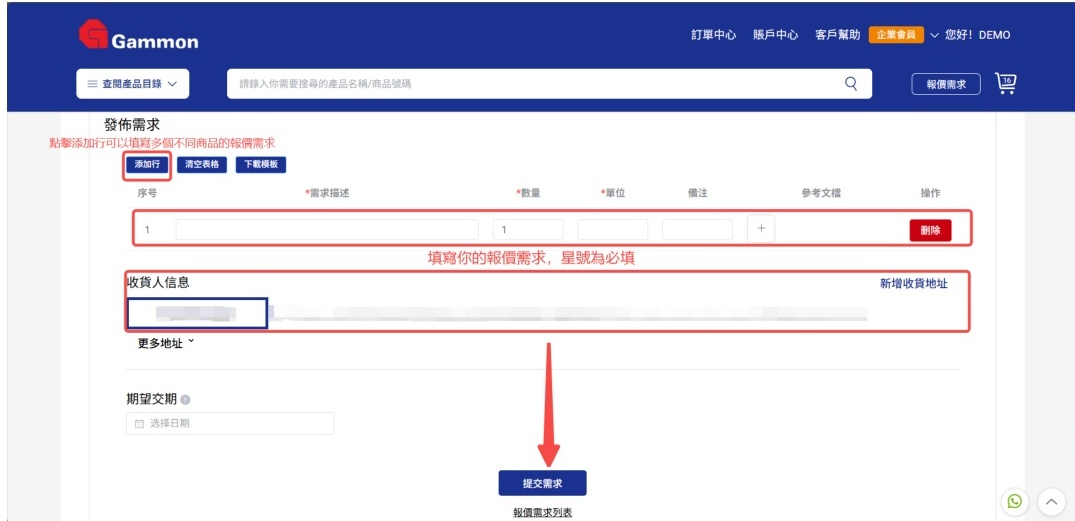
需要單獨尋找報價的商品,點擊右上角報價需求,可以向我們提交關聯商品信息
提交報價需求
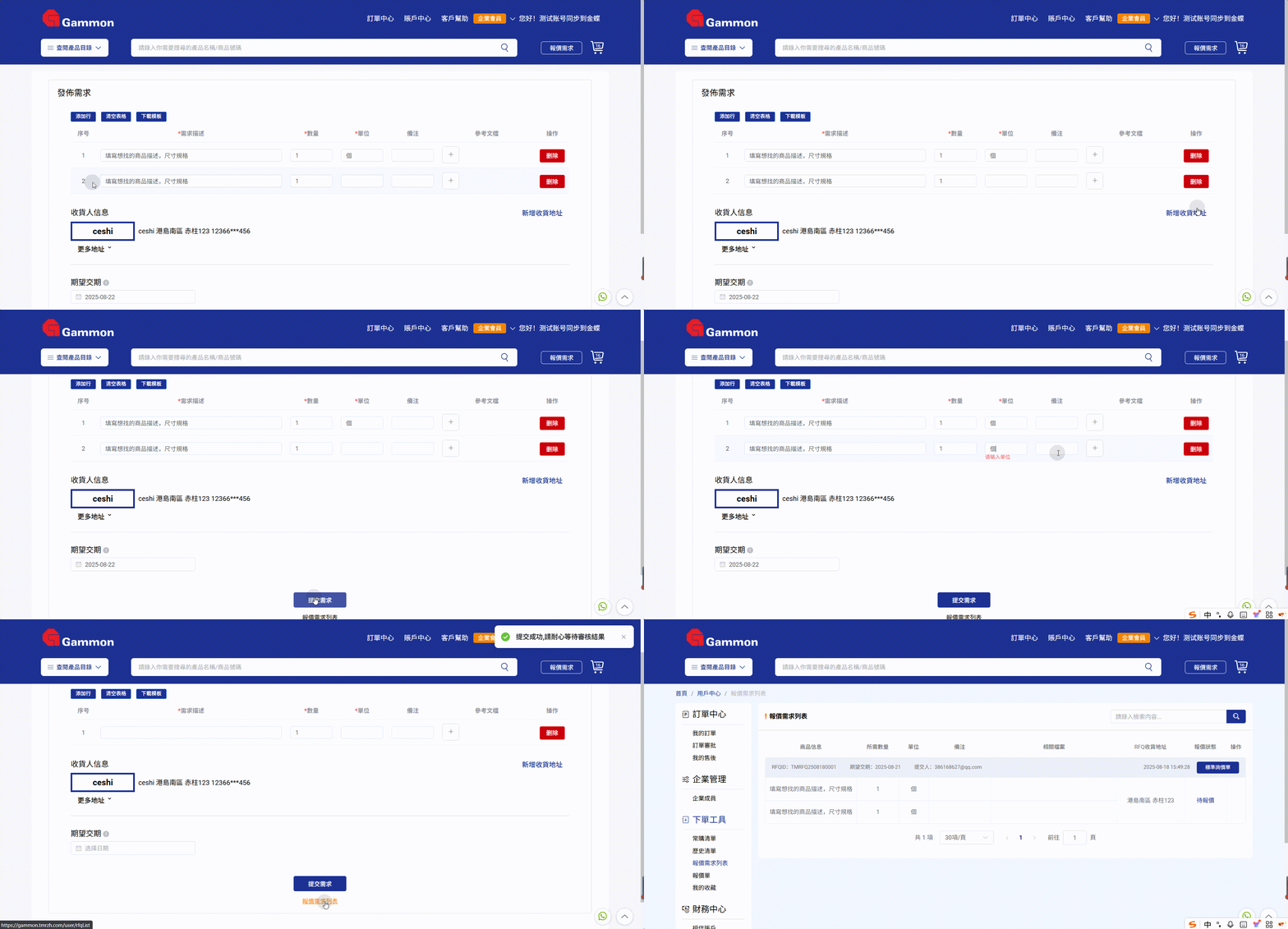
查看報價需求列表
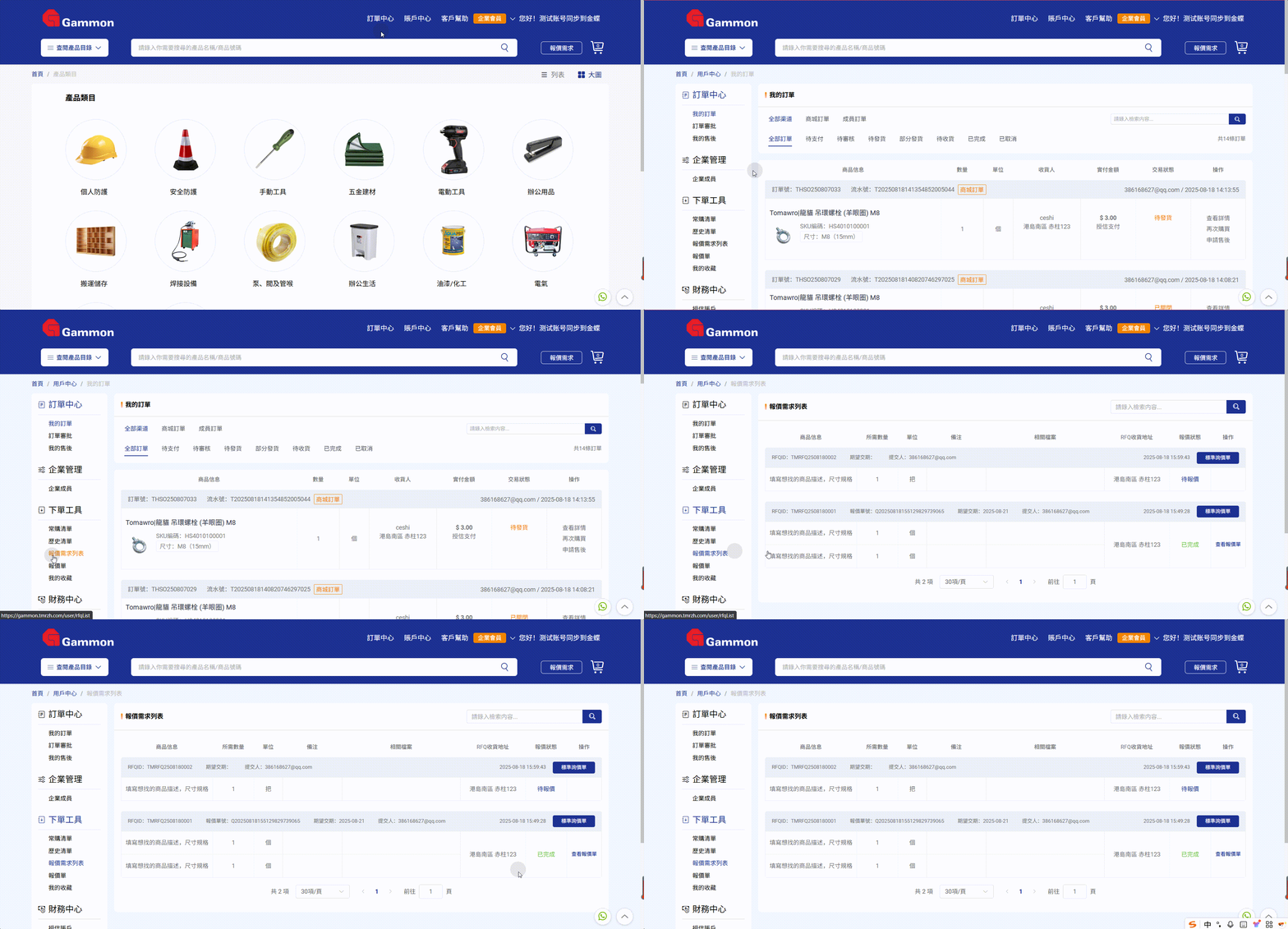
已經提交的報價需求可以通過點擊訂單中心-報價需求列表查看報價的狀態
查看報價單
完成報價的需求可以在報價單查看報價信息:
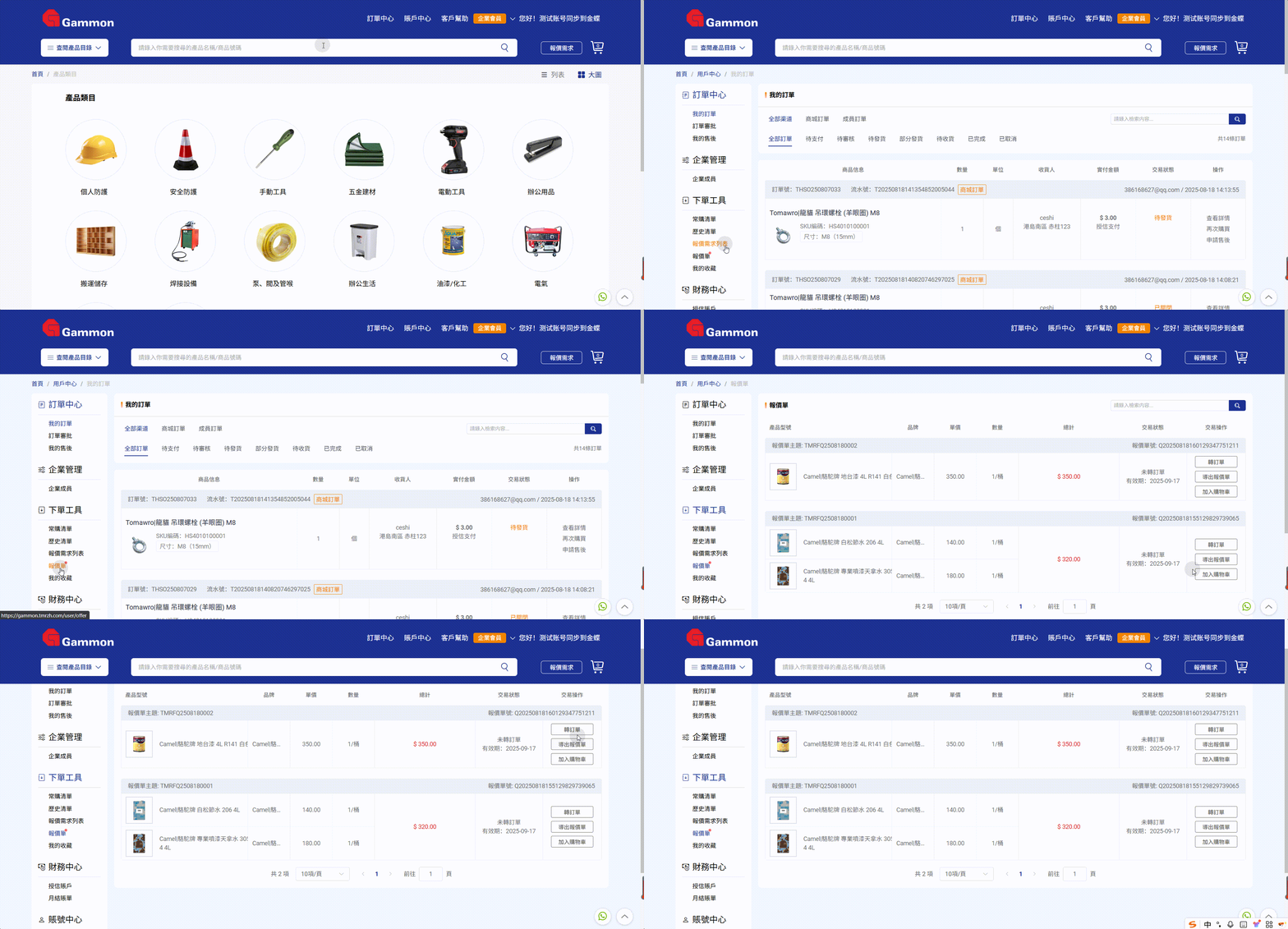
①點擊訂單中心,點擊報價單,有新的報價完成的時候這裡會亮紅點,可以在這裡看到所有的報價單
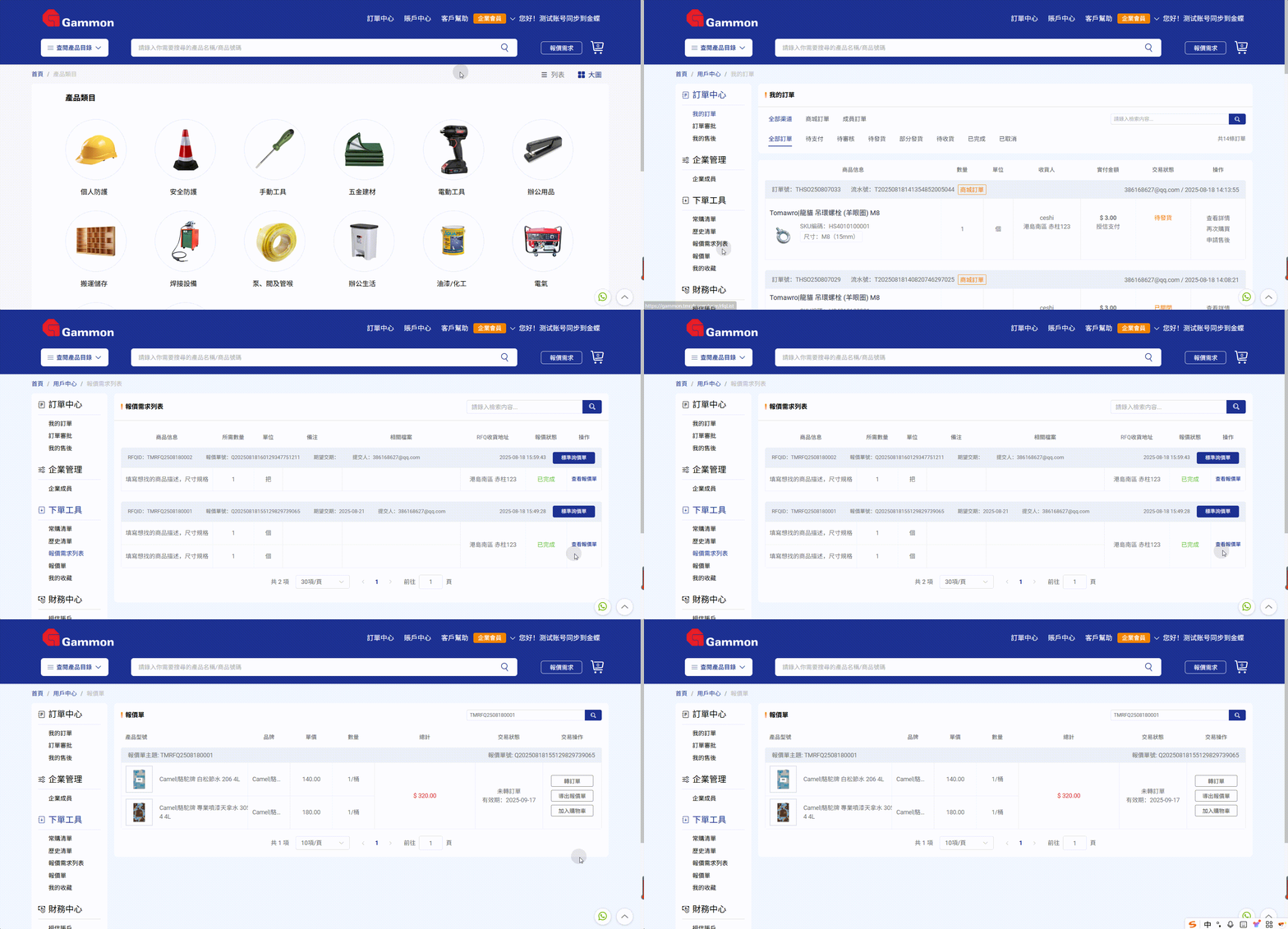
②點擊訂單中心,點擊報價需求列表,點擊對應訂單的查看報價單,可以查看對應訂單的報價信息
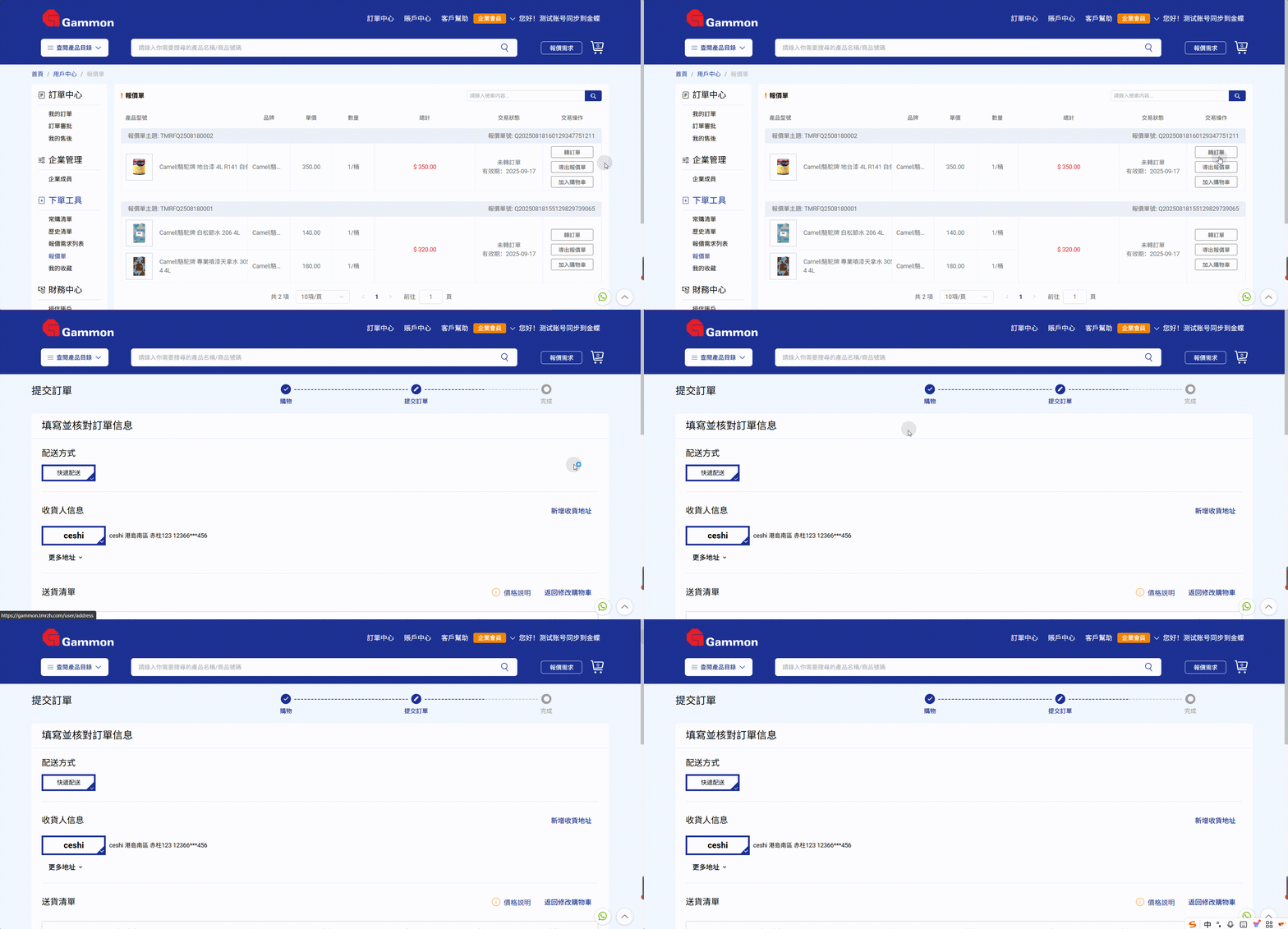
已經完成的報價單,點擊轉訂單,可以直接轉為訂單下單
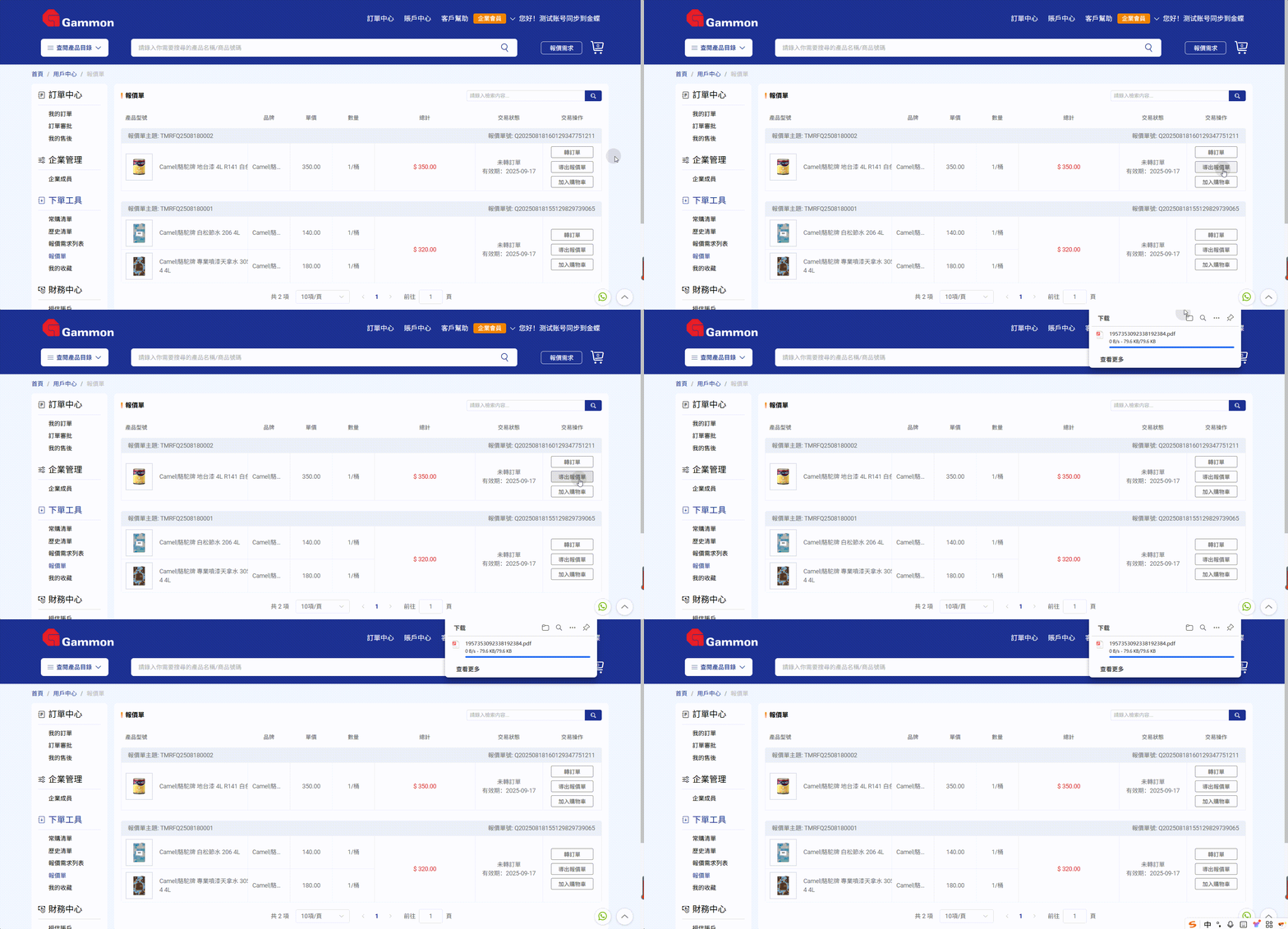
也可以點擊導出報價單,導出報價單文件
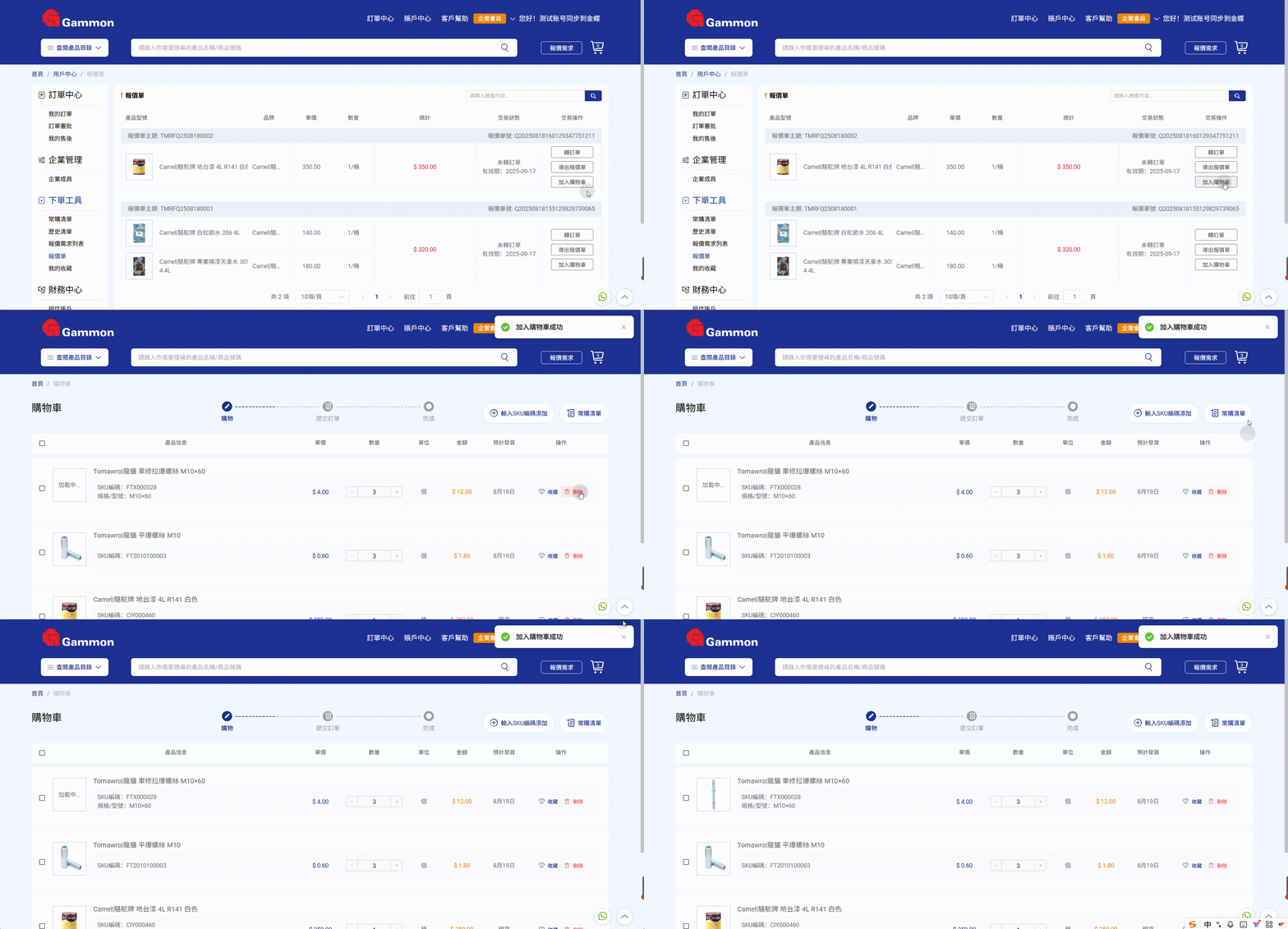
或者點擊加入購物車,將報價商品先存放至購物車內
賬戶和安全
修改登入密碼
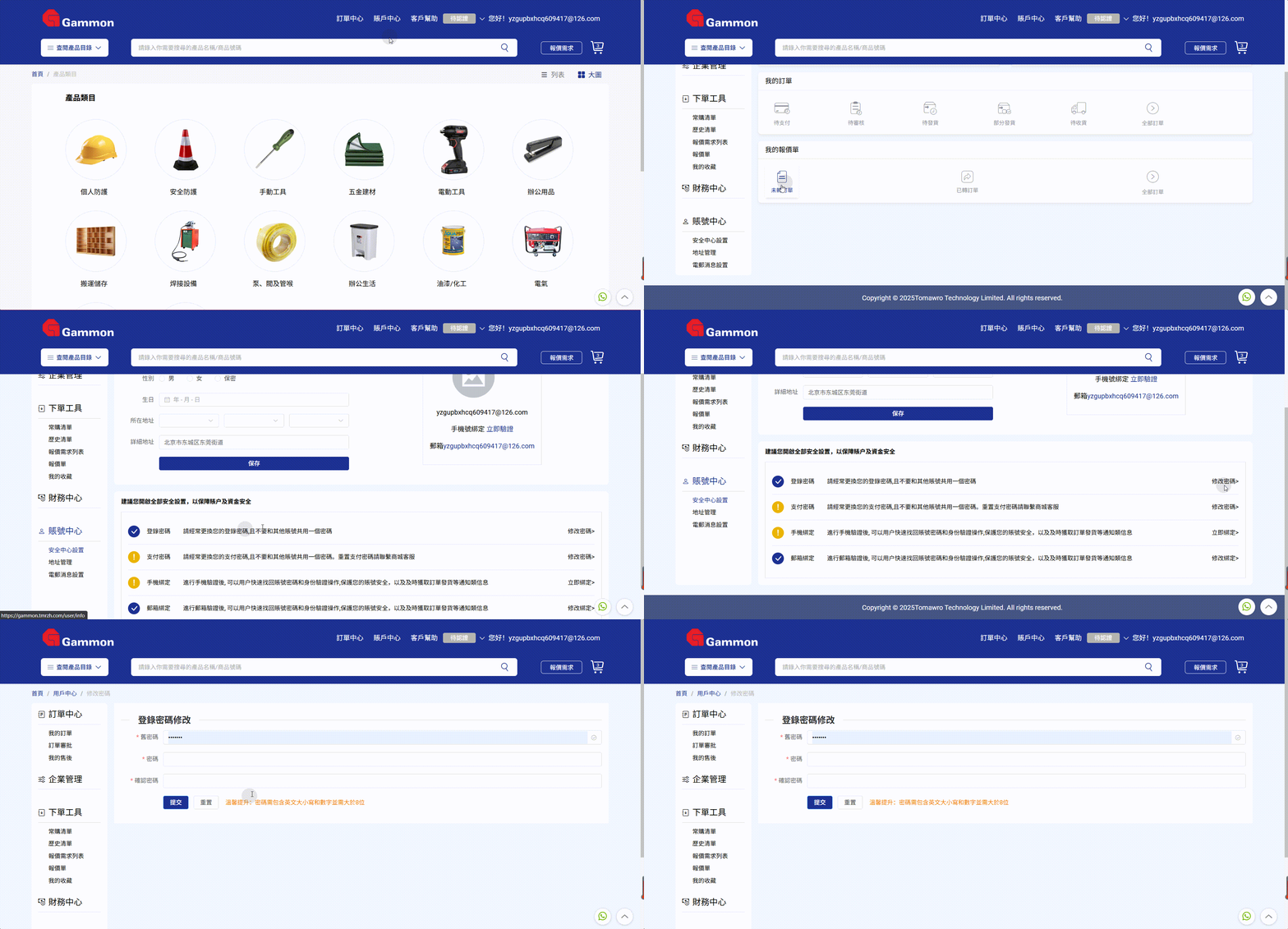
步驟1:進入用戶首頁,點擊“安全中心設置”,找到登錄密碼,點擊“修改密碼”
步驟2:填寫舊密碼&新密碼及確認後,點擊“提交”,完成登錄密碼的修改
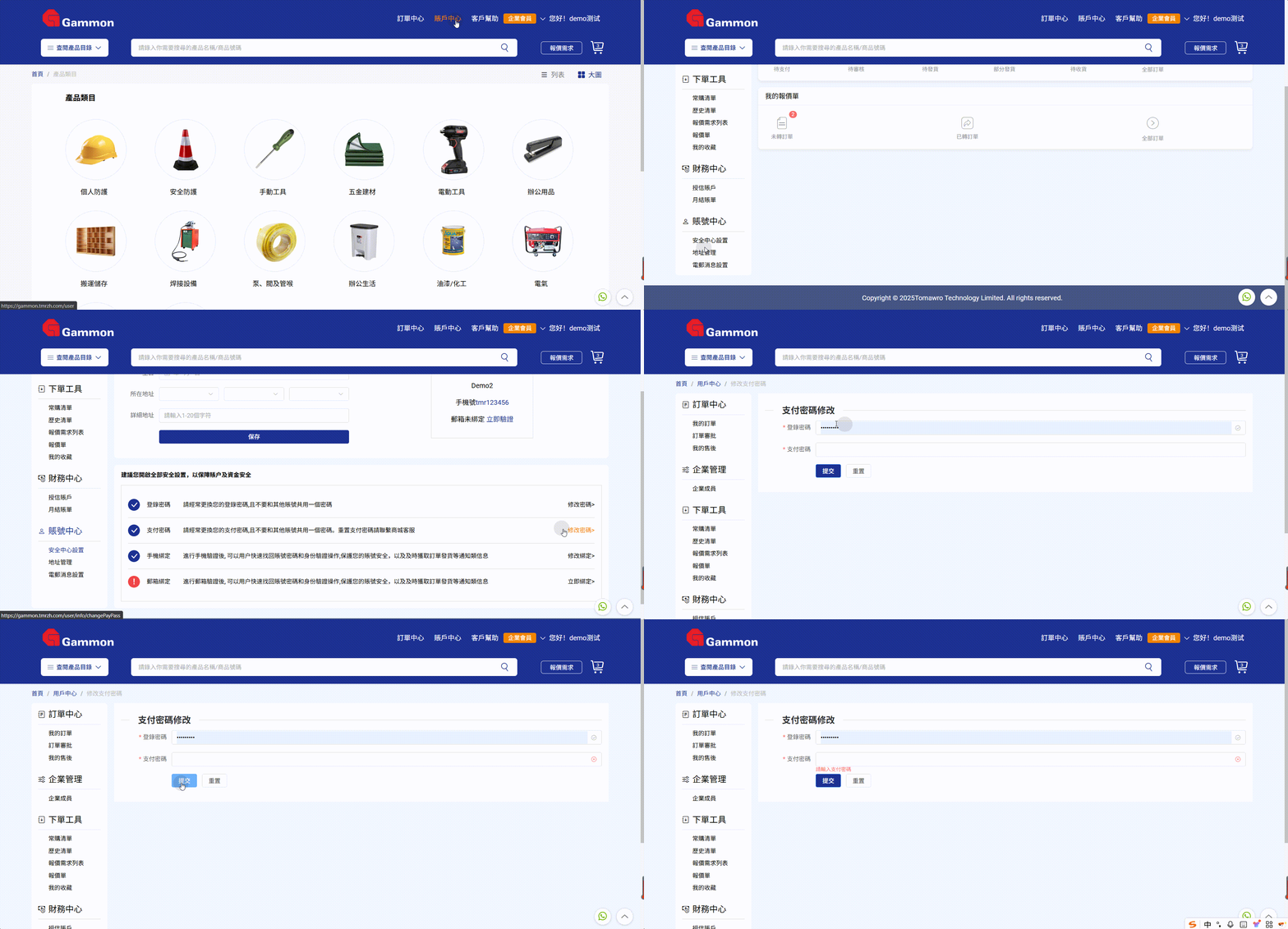
修改支付密碼
步驟1:進入用戶首頁,點擊“安全中心設置”,找到支付密碼,點擊“修改密碼”
步驟2:填寫登錄密碼&新支付密碼後,點擊“提交”,完成支付密碼修改
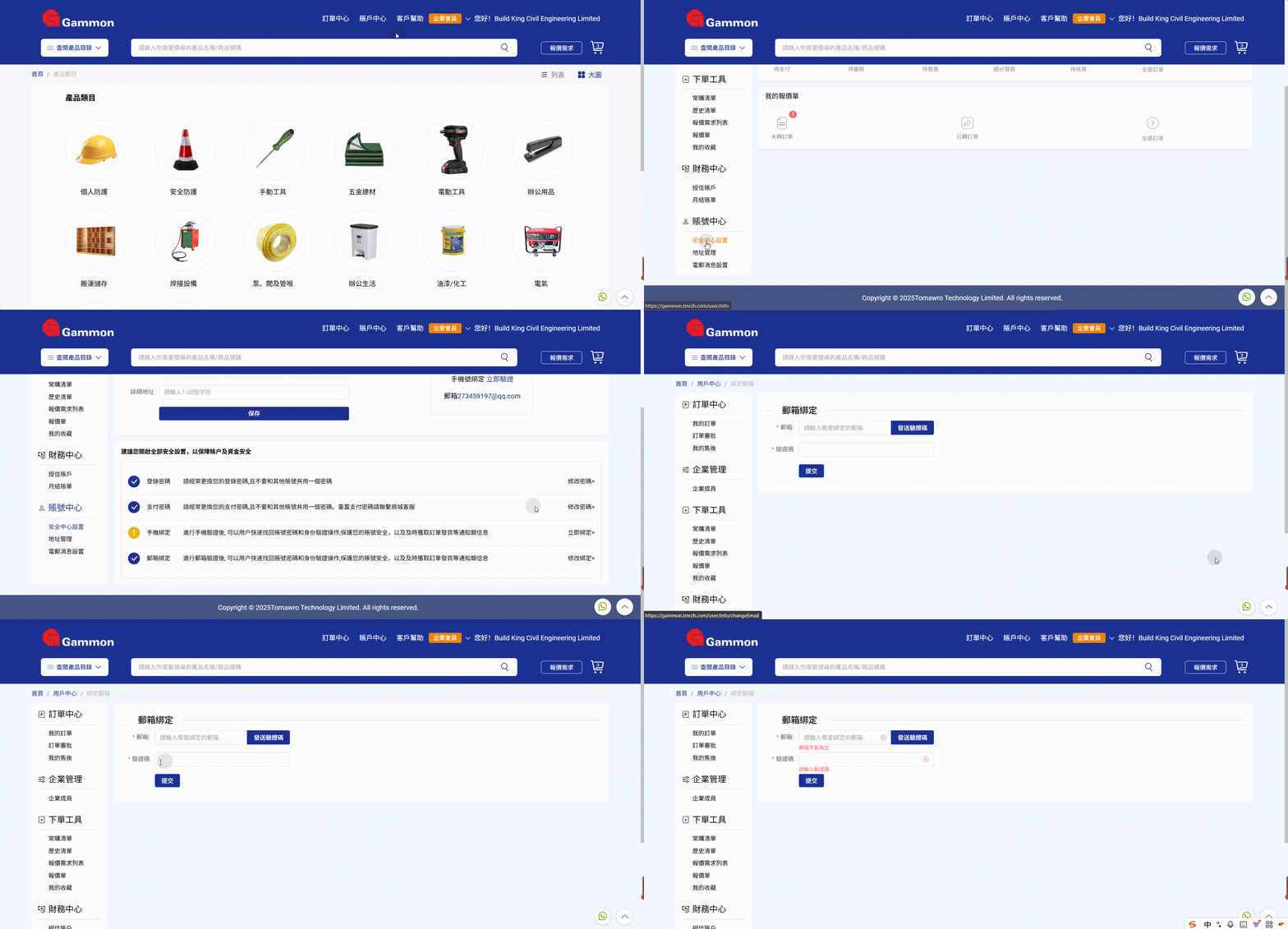
修改安全電郵
步驟1:進入用戶首頁,點擊“安全中心設置”,找到郵箱綁定,點擊“修改綁定”
步驟2:填寫新電郵,發送並驗證碼,點擊“提交”,完成新電郵的修改
帮助中心
網站頂部有客戶幫助中心的入口,可以在這裡查閱網站日常使用的指南