MFA-OTP認證程式登入方式使用說明
Notice
1、首次登入前需要下載Microsoft Authenticatior
2、1個QR Code可以綁定多部手機
3、如果有人員Leave的情況要刷新QR Code ,可以在Admin Console 關閉開關,再重新打開即可刷新
4、打開MFA開關時,且使用身份驗證程式登入方式的用戶,首次登入需要綁定並登入Authenticatior一次,方可進入網站
一、「平台管理員」- 如何管理MFA-OTP
MFA-身份認證程式啟用時,首次登入需要用電子郵件登入,後續登入時,可以支援自由選擇電子郵件/身份認證程式登入
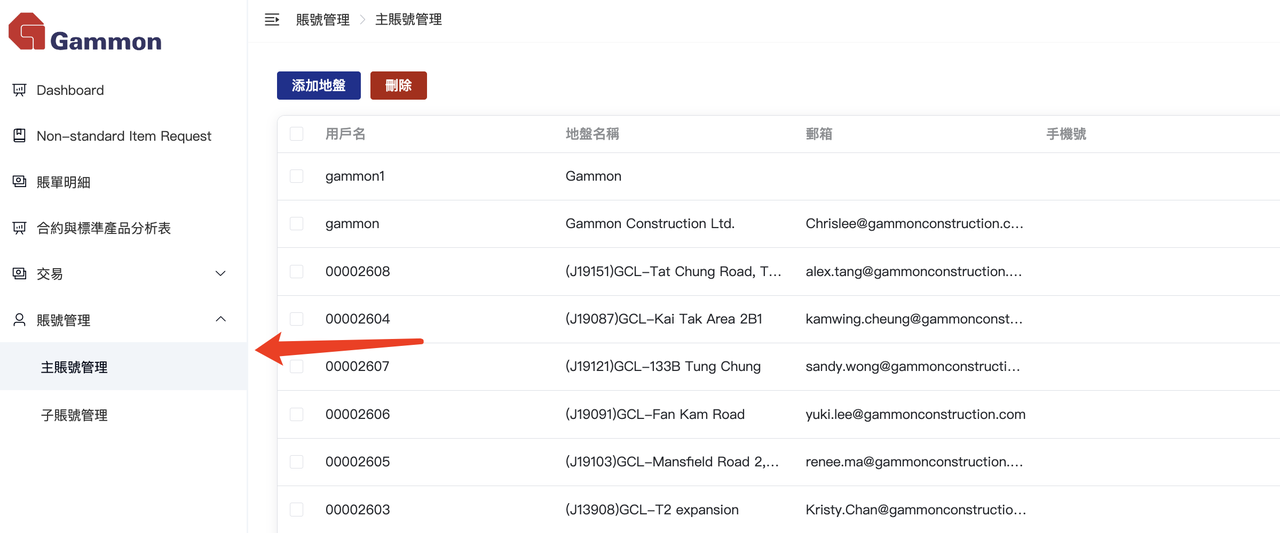
Step1 商戶平台操作方式打開「主賬號管理」
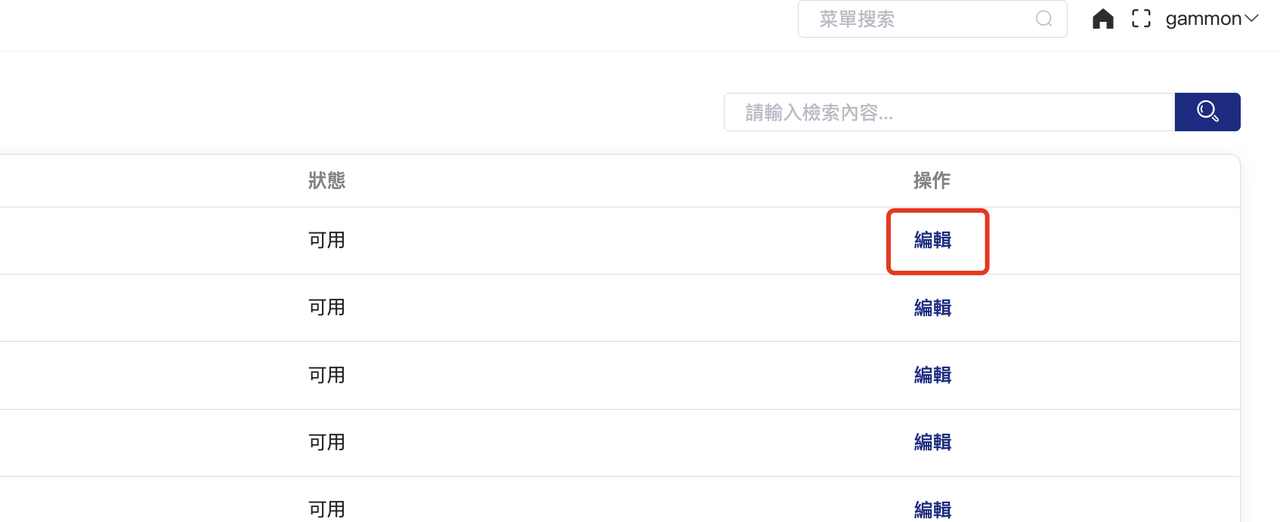
Step2 點擊編輯按鈕進入編輯界面
Step3 打開「MFA認證方式啟用」 開關
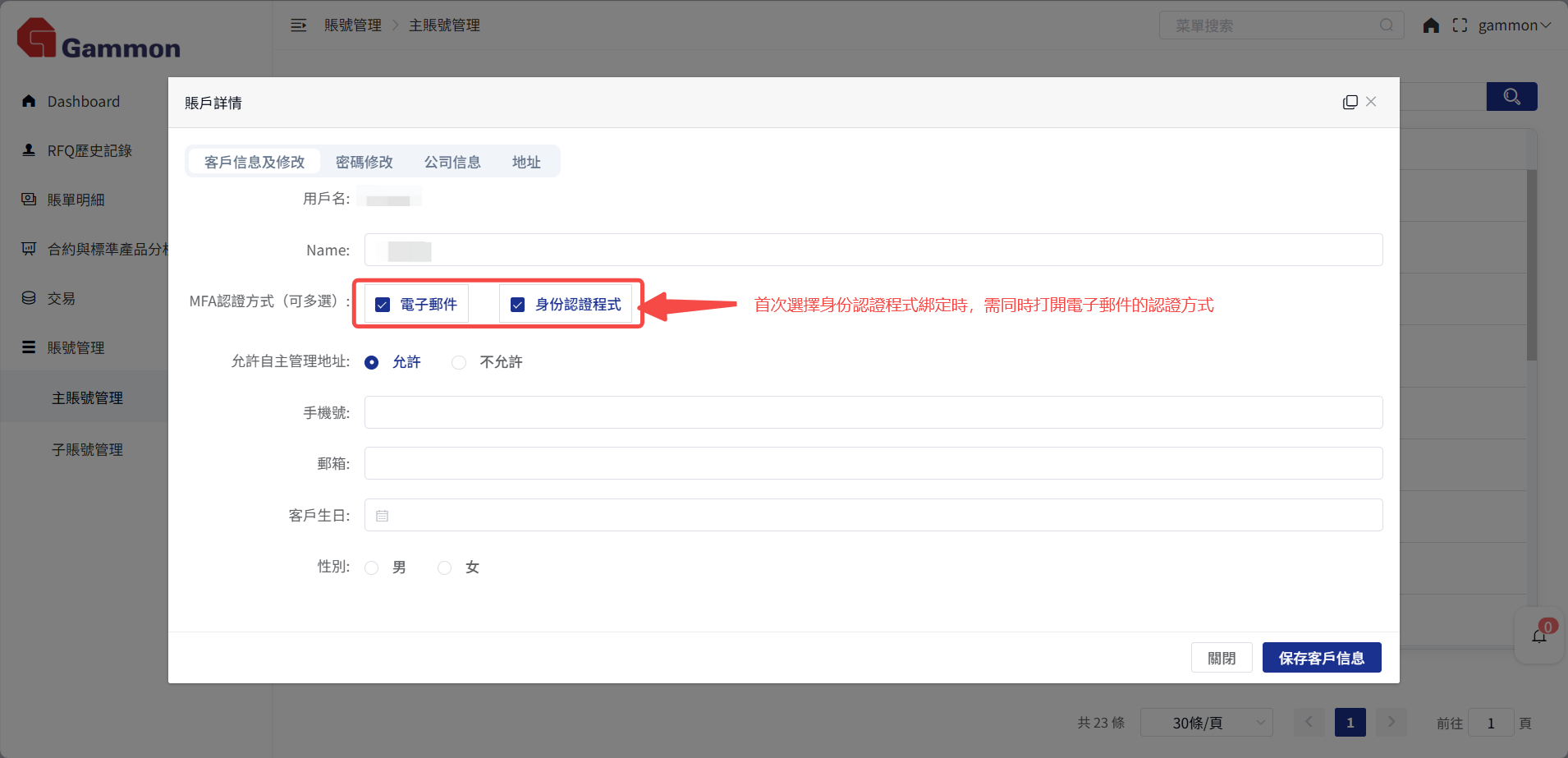
點擊身份認證程式,若電子郵件未啟用時,需同時啟用電子郵件開關
如何刷新動態驗證碼
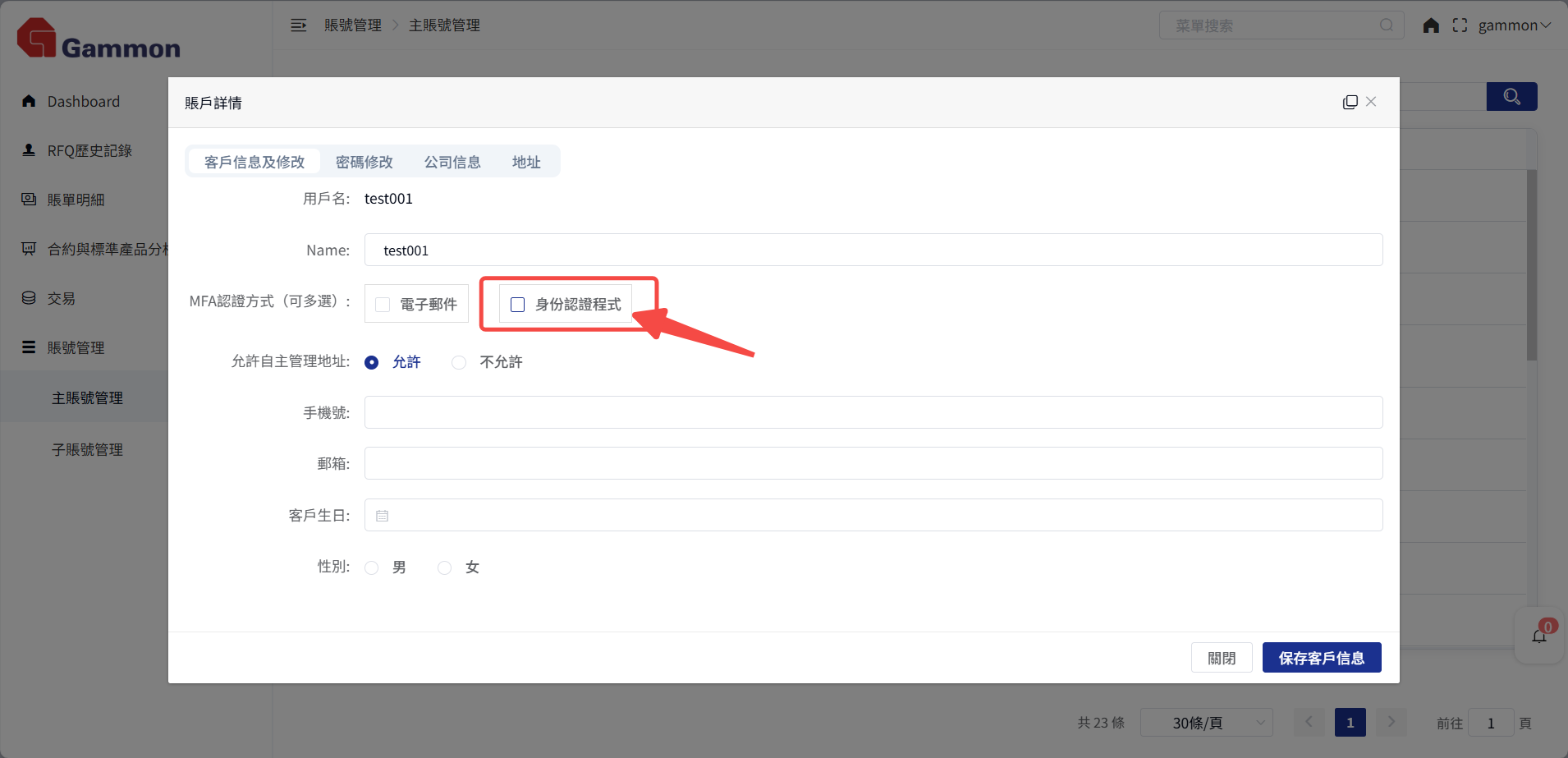
若需要可點擊不啟用MFA開關,再重新啟用,即可刷新動態碼
二、「地盤用戶」- 未綁定/首次登入的用戶如何使用MFA-OTP登入
Step1 進入登入界面,輸入賬號密碼
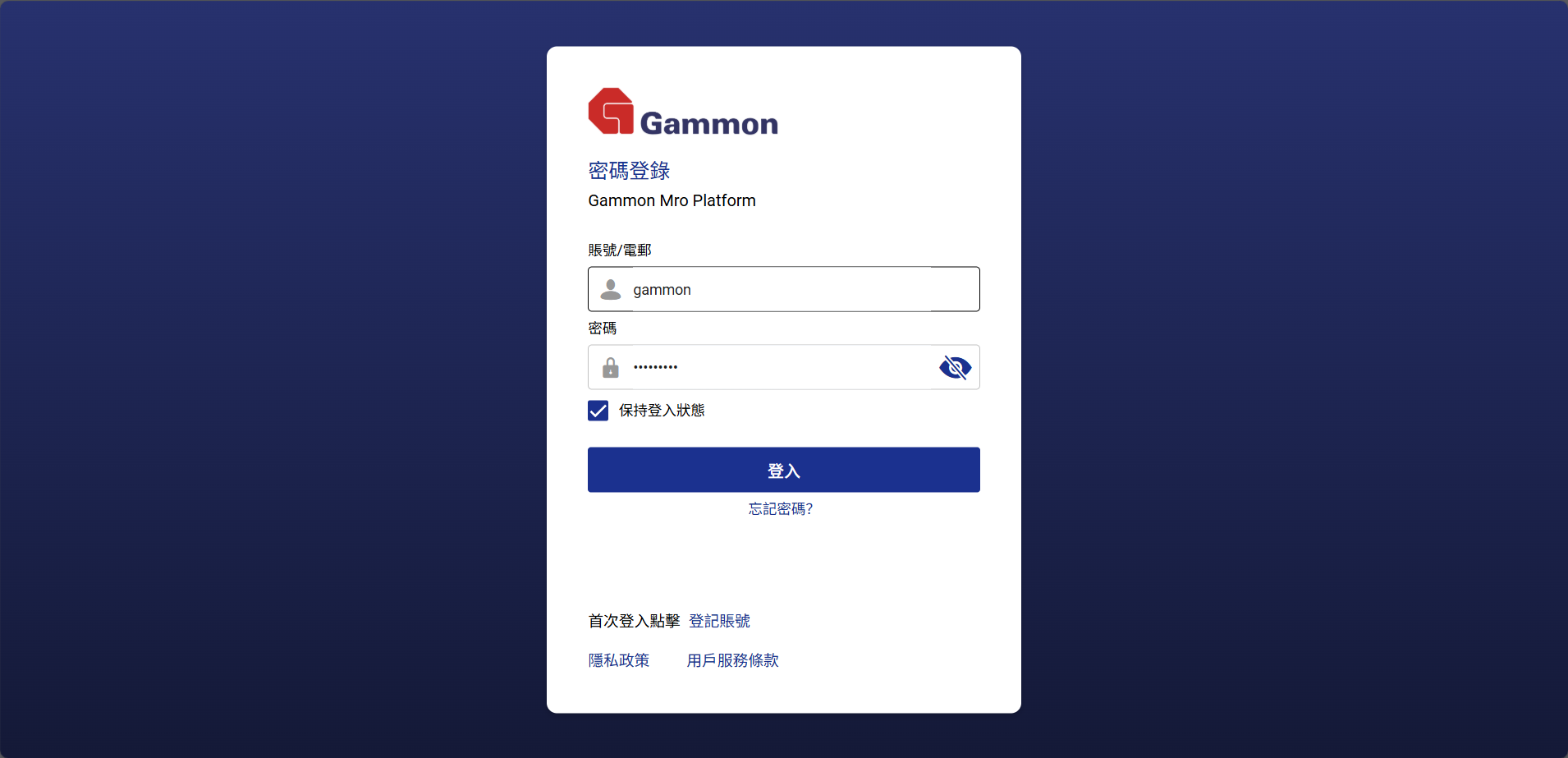
Step2 首次彈出綁定提示
首次登入彈出提示
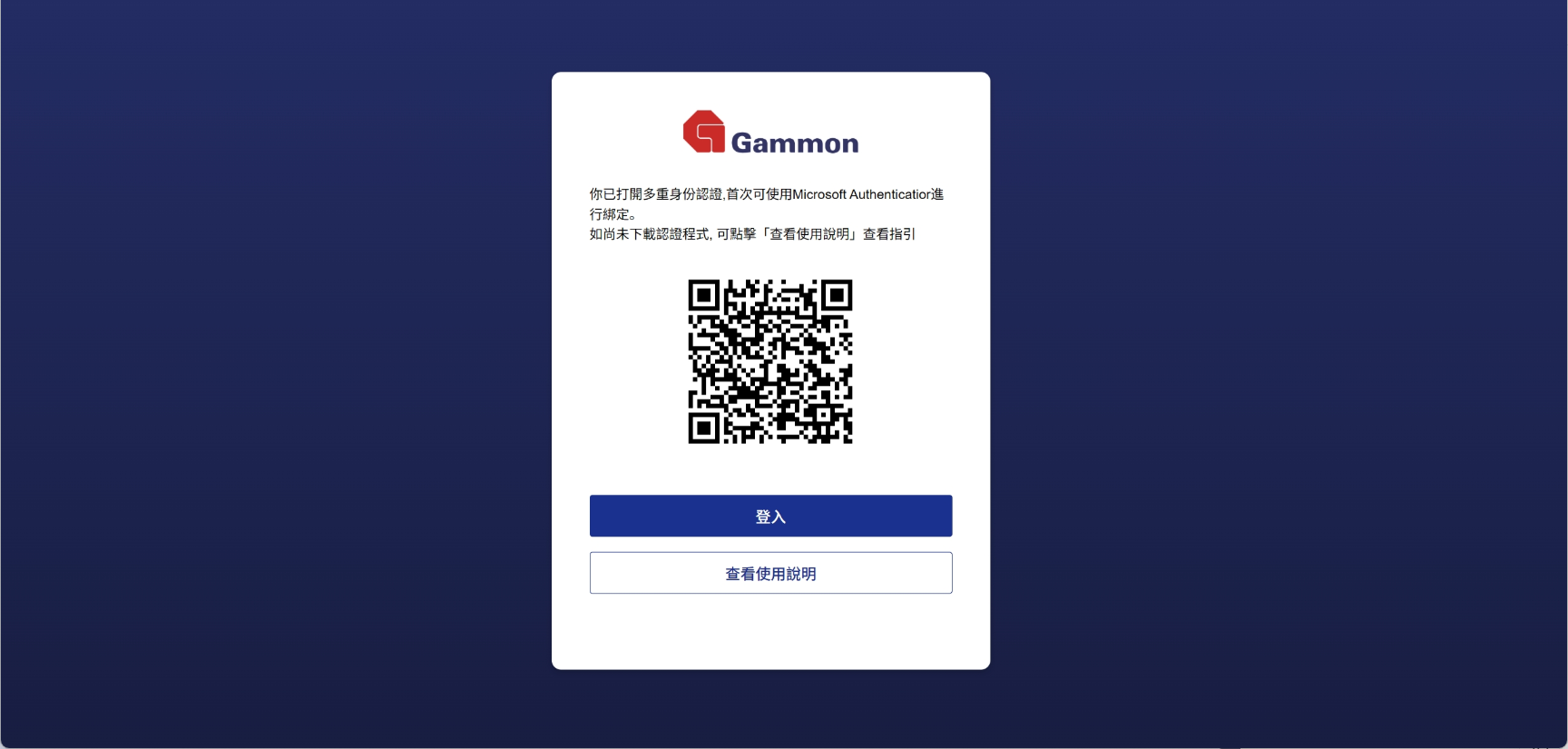
首次登入,彈出綁定提示,用戶點擊「如何使用」查看指引進行綁定,若未下載Microsoft Authenticator,可掃描對應的QRCODE進行下載
點擊「如何使用」查看指引
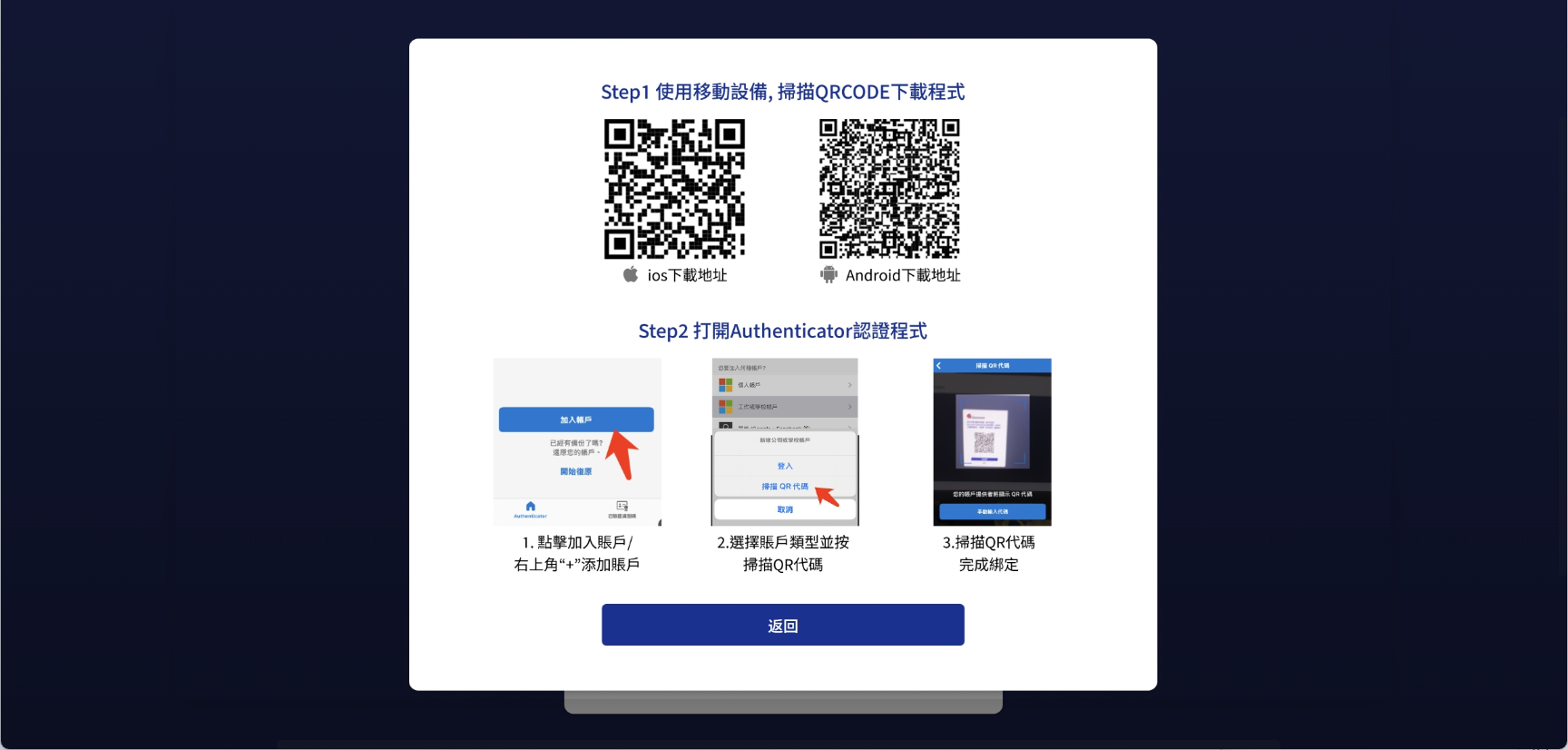
Step3 使用打開後的Microsoft Authenticator程式
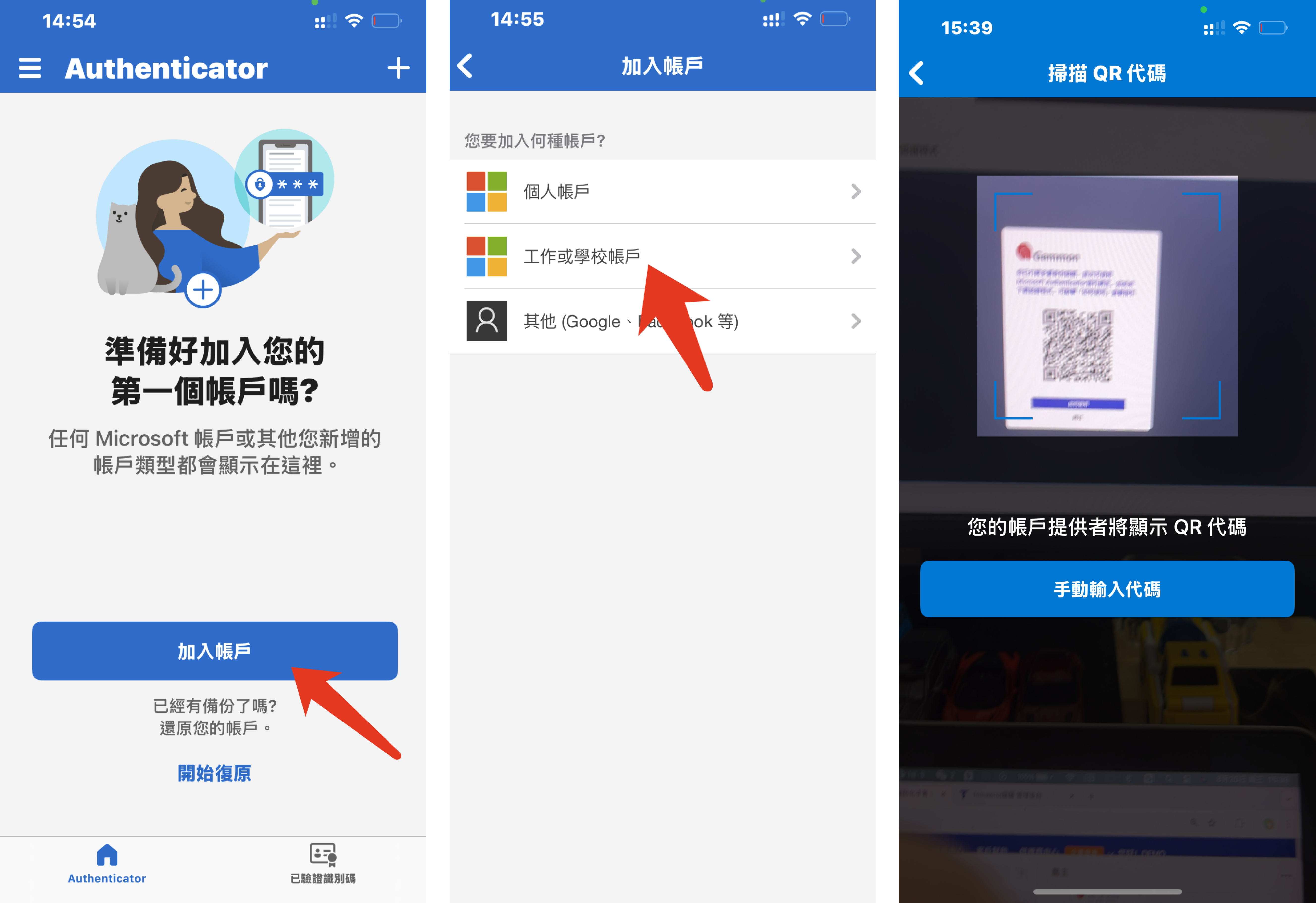
點擊加入賬戶-選擇工作/學校賬戶-點擊掃描QR代碼-將鏡頭對準綁定提示界面的QR Code 完成綁定
Step4 綁定完成 ,點擊登入,進入登錄界面
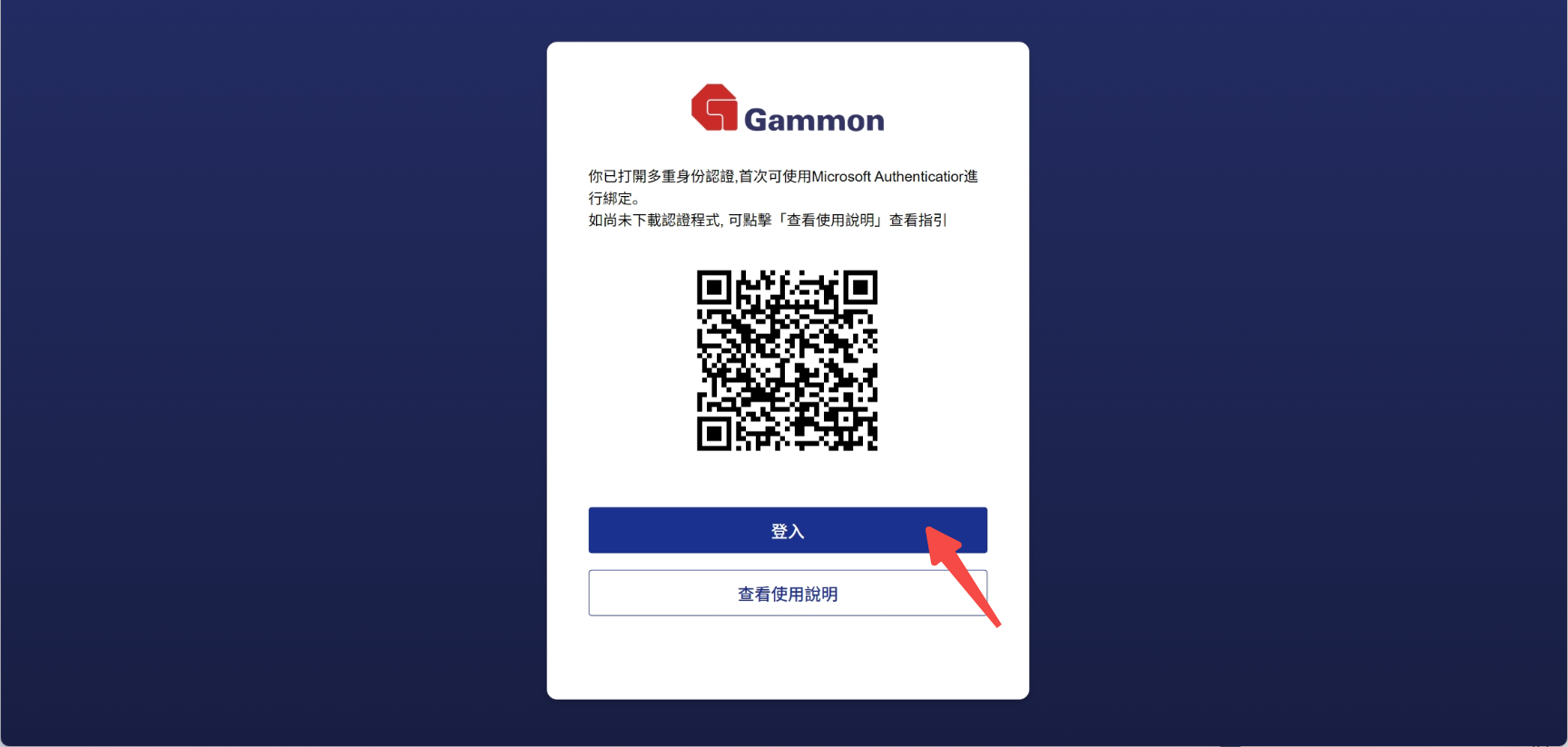
若已完成綁定,點擊「我已綁定,進入主界面」首次登入後,該界面唔會再出現,如需再查看OTP QR代碼,可再登入后,點擊「賬戶中心查看」
Step5 查看驗證器上的動態碼,輸入動態碼

三、「地盤用戶」- 綁定過的用戶如何使用MFA-OTP登入
Step1 進入登入界面,輸入賬號密碼
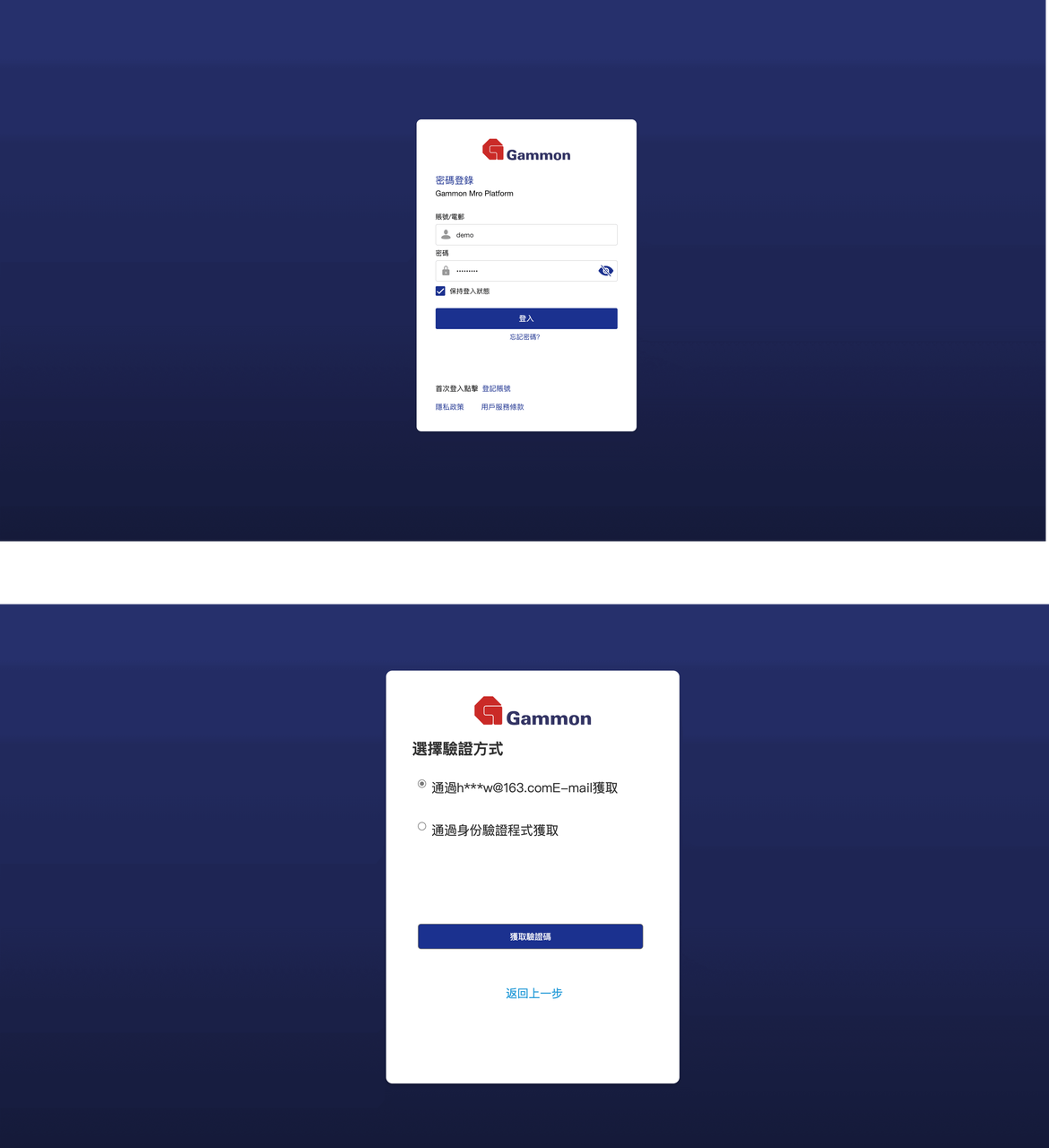
Step2 首次登入選擇登入方式「通過身份認證程式獲取」
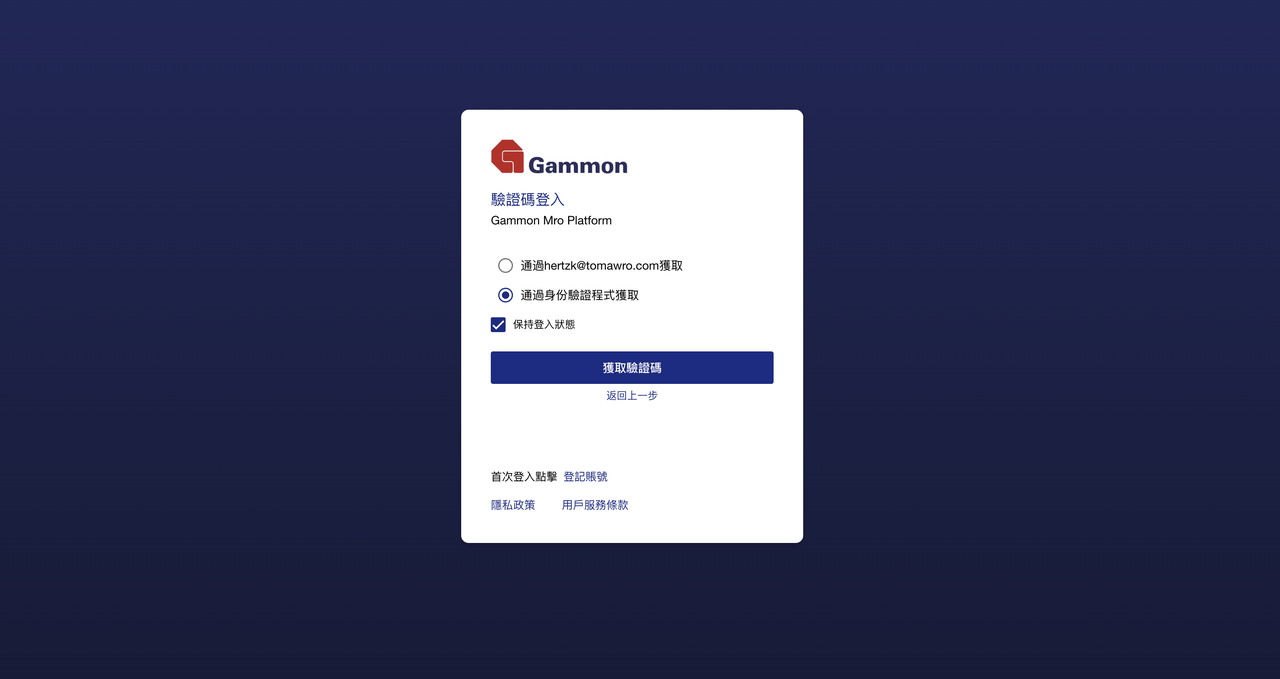
Step3 填入Microsoft Authenticatior的驗證碼
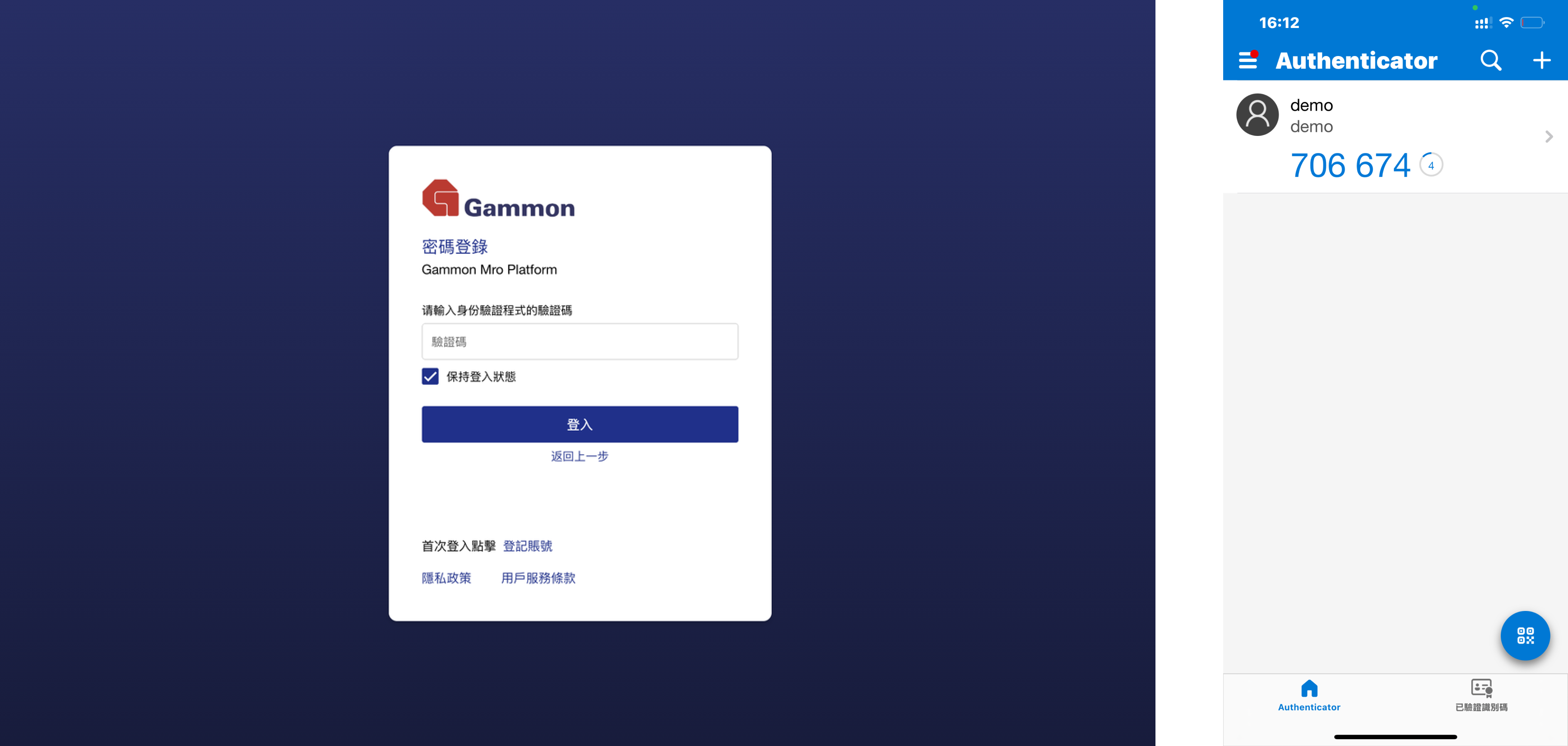
填入驗證碼點擊登入 ,登入成功
四、「地盤用戶」- 登入後如何查看OTP CODE
點擊右上方「賬戶中心」

點擊賬戶中心,查看當前賬戶對應的OTP-QR CODE
分享OTP CODE
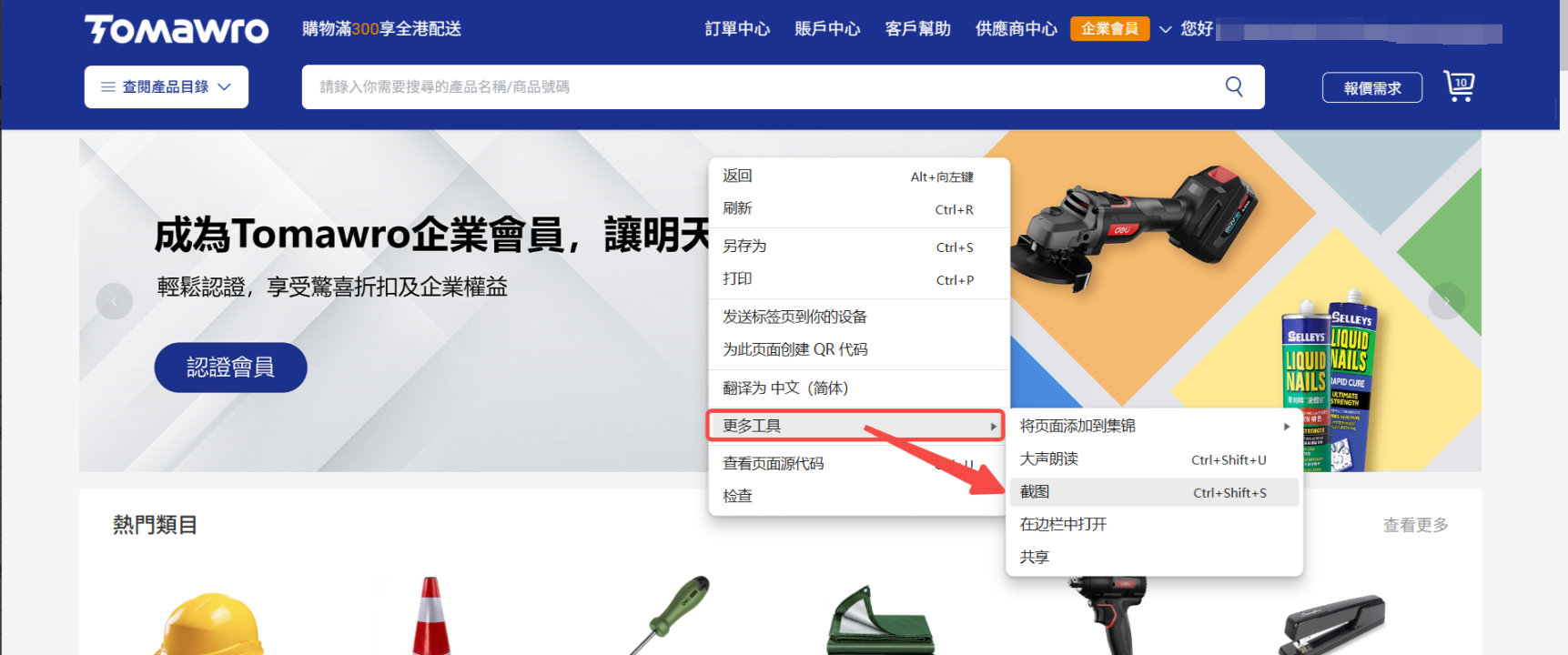
電腦端可以使用快捷鍵進行截圖,將圖片分享給需要OTP QR CODE的人掃描。
不同的電腦快捷鍵設置可能不一樣,普遍使用的快捷鍵為ctrl+shift+A、ctrl+shift+S等等
或者點擊鼠標右鍵,點擊更多工具,截圖
五、「地盤用戶」- 身份認證程式的安裝和使用
安装Microsoft Authenticator
① 在 iOS 裝置上安裝 Authenticator
掃描 QR 代碼
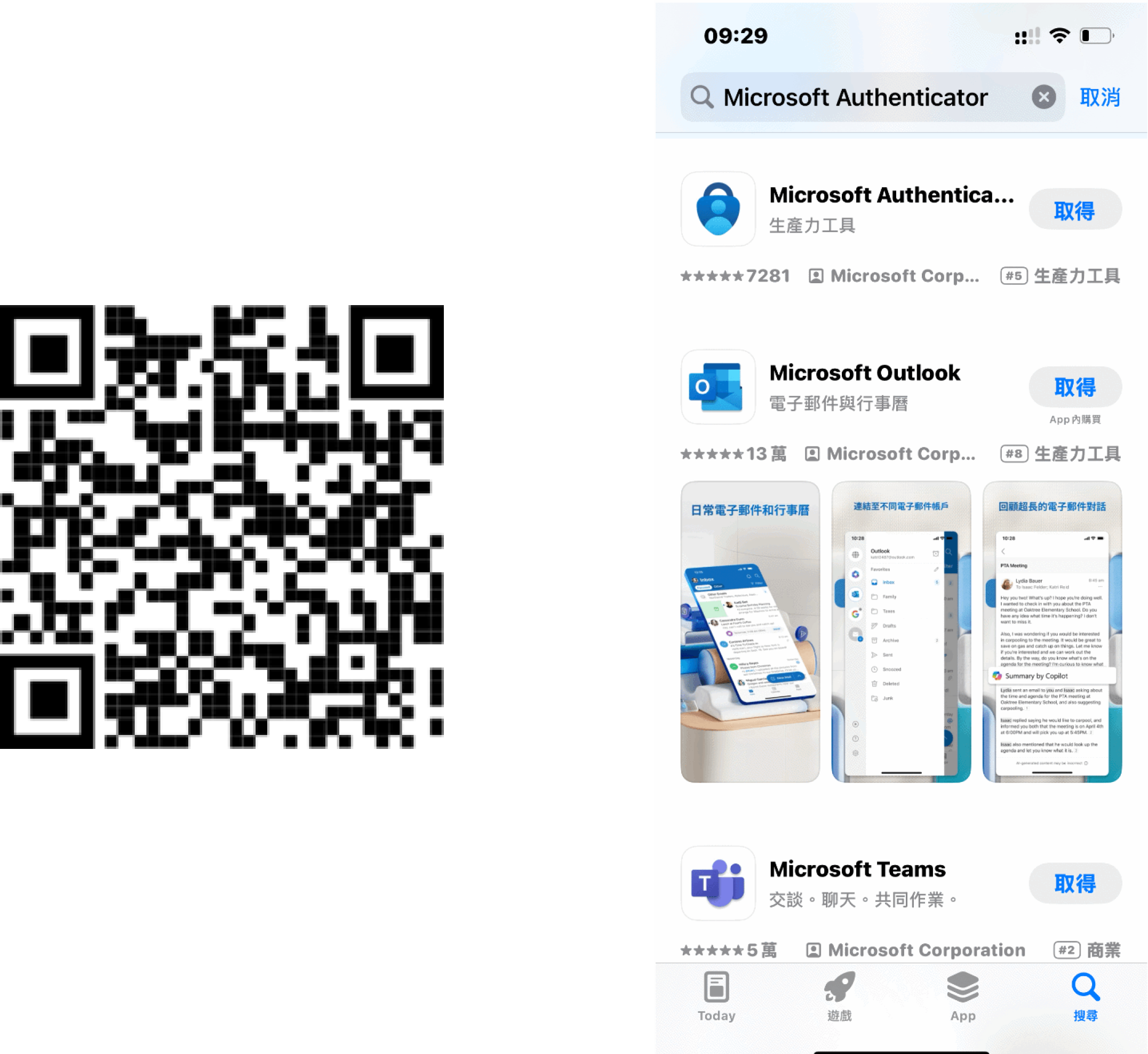
或從 Apple App Store 下載並安裝 Authenticator。
② 在Android裝置上安裝 Authenticator
掃描 QR 代碼
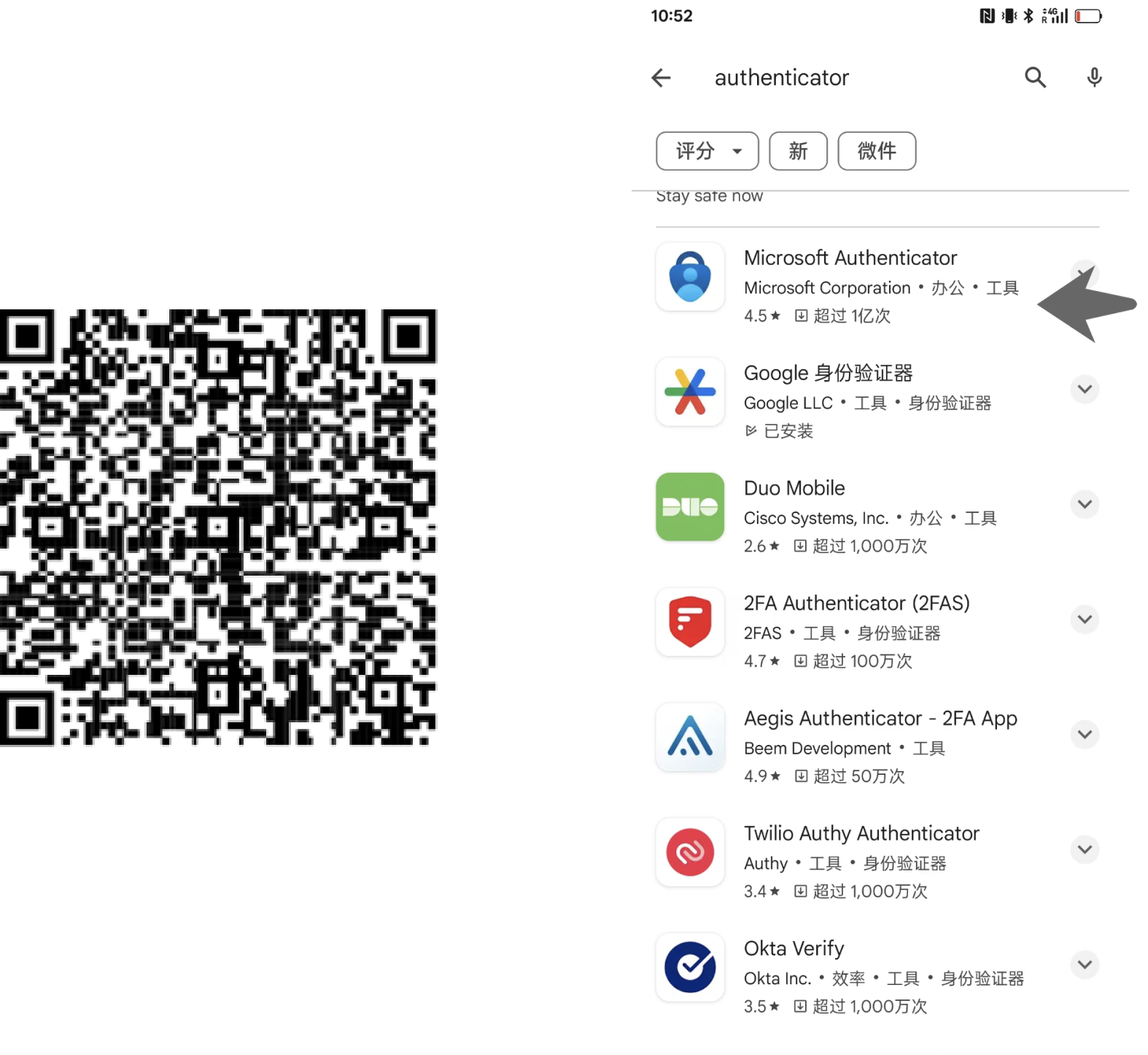
或從Google Play商店下載並安裝 Authenticator。
如何在Authenticator認證程式上綁定賬號
Step1 打開Authenticator認證程式
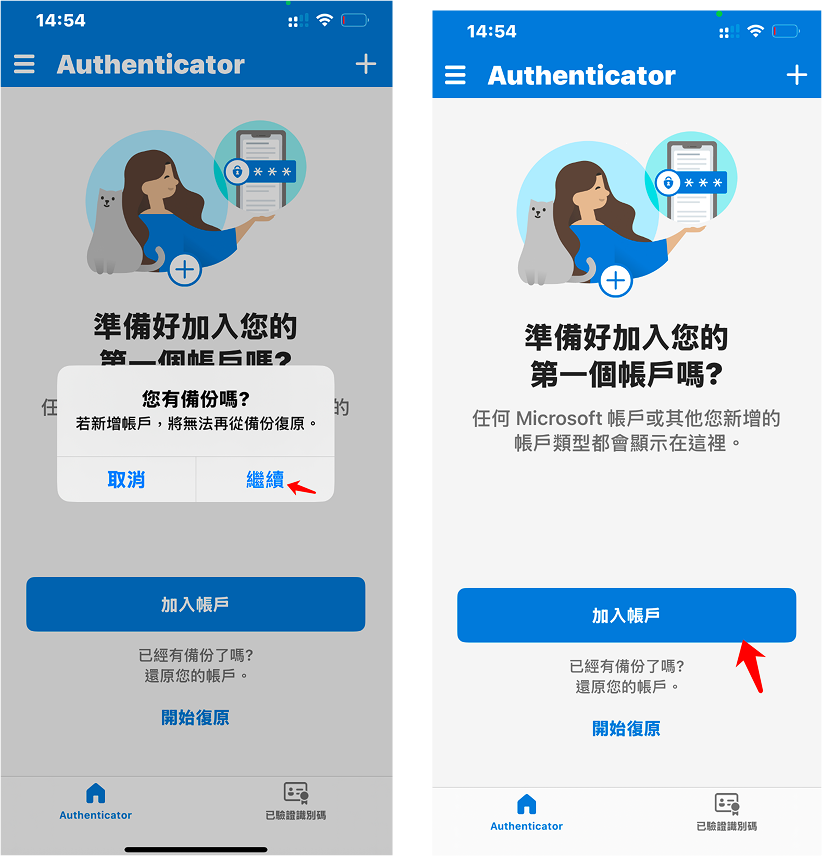
點擊加入賬戶,並選擇繼續
Step2 使用Authenticator認證程式進行掃描
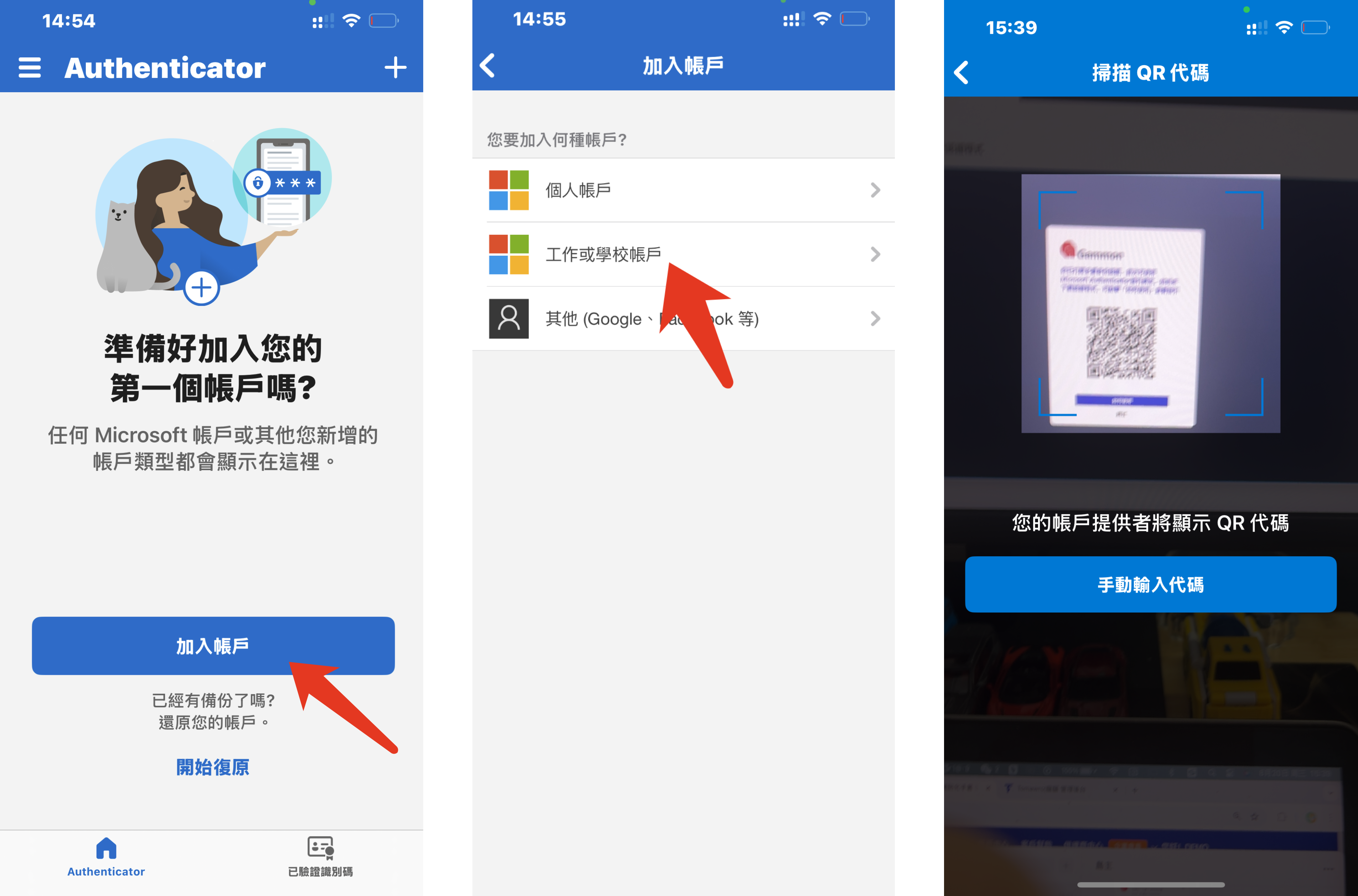
點擊加入賬戶-選擇工作/學校賬戶-點擊掃描QR代碼-將鏡頭對準綁定提示界面的QR Code 完成綁定
綁定後如何使用
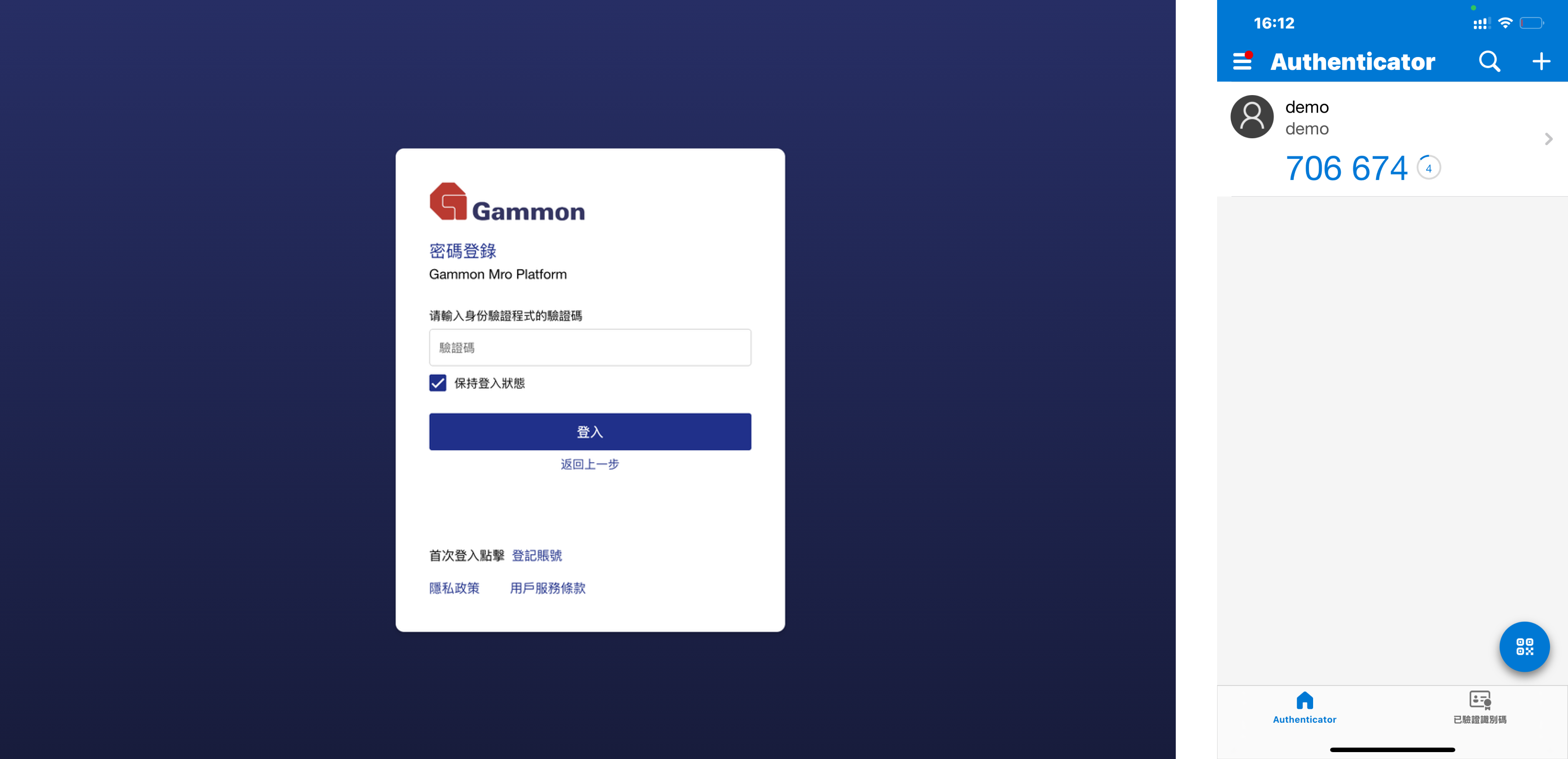
輸入賬號密碼,登入後,手機打開Authenticator認證程式,可以看到已綁好的動態碼,在平台錄入動態碼並按下登入即可(動態碼有30s有效期,如已失效需重新錄入)